
 Esta versão foi Substituída por uma Versão Recentemente Aprovada.Esta versão (14/08/2015 17:47) é um Rascunho.
Approvals: 0/1
Essa é uma revisão anterior do documento!

Manter Aviso Bancário
O objetivo desta funcionalidade é manter os dados do aviso bancário, excluir um ou mais itens do movimento do arrecadador, podendo ser acessada no caminho Gsan > Arrecadação > Aviso Bancário > Manter Aviso Bancário.
Verifica realização do aviso
- Caso o aviso não esteja realizado, será exibida a mensagem “O Aviso «arrecadador - data do lançamento - sequencial» não foi realizado. Não é possível alterá-lo.”.
Valida data da realização do aviso
- Caso a data da realização do aviso esteja inválida, será exibida a mensagem “Data da Realização do Aviso inválida”.
- Caso a data da realização do aviso seja posterior à data corrente, será exibida mensagem “Data da Realização do Aviso posterior à data corrente «data corrente»”.
- Caso a data da realização do aviso seja anterior à data de lançamento, será exibida mensagem “Data de Realização do Aviso anterior à Data de Lançamento”.
Verifica dedução já existente
- Caso o tipo de dedução selecionado já esteja na lista, será exibida a mensagem “Tipo de Dedução selecionado já está informado”.
Valida data da realização do acerto
- Caso a data da realização do acerto esteja inválida, será exibida a mensagem “Data da Realização do Acerto inválida”.
- Caso a data da realização do acerto seja posterior à data corrente, será exibida a mensagem “Data da Realização do Acerto posterior à data corrente «data corrente»”.
- Caso a data da realização do acerto seja anterior à data de realização do aviso, será exibida mensagem “Data de Realização do Acerto anterior à Data de Realização do Aviso”.
Verifica preenchimento dos campos
- Caso o usuário não informe ou selecione o conteúdo de algum campo necessário à atualização do aviso bancário, será exibida a mensagem “Informe «nome do campo que não foi preenchido ou selecionado»”.
Verifica valor do aviso
- O sistema calcula o valor do aviso (valor do aviso = valor da arrecadação – valor da devolução – valor das deduções).
- Caso o Tipo do Aviso seja crédito e o valor do aviso seja menor que zero, será exibida a mensagem “Valor do Aviso «valor do aviso» não corresponde a um crédito”.
- Caso o Tipo do Aviso seja débito e o valor do aviso seja maior que zero, será exibida a mensagem “Valor do Aviso «valor do aviso» não corresponde a um débito”.
Aviso Bancário possui vínculos no sistema
- Caso o usuário tenha selecionado um aviso bancário que possua outros vínculos no sistema (ex.: aviso bancário com pagamento), exceto com as DEDUÇÕES e ACERTOS, será exibida a mensagem “Não é possível excluir o(s) aviso(s) bancário(s) selecionado(s) devido a vínculos com outras informações”.
Atualização realizada por outro usuário
- Caso o usuário esteja tentando atualizar um aviso bancário e o mesmo já tenha sido atualizado durante a manutenção corrente, será exibida a mensagem “Esse Aviso Bancário foi atualizado por outro usuário. Realize uma nova atualização”.
Verifica sucesso da transação
- Caso o código de retorno da operação efetuada no banco de dados seja diferente de zero, será exibida a mensagem conforme o código de retorno.
Inicialmente o sistema exibe uma tela de filtro, onde deve ser informado os parâmetros para pesquisa, que terá como retorno uma lista de avisos bancários. Informe os parâmetros que julgar necessários e clique no botão  .
.
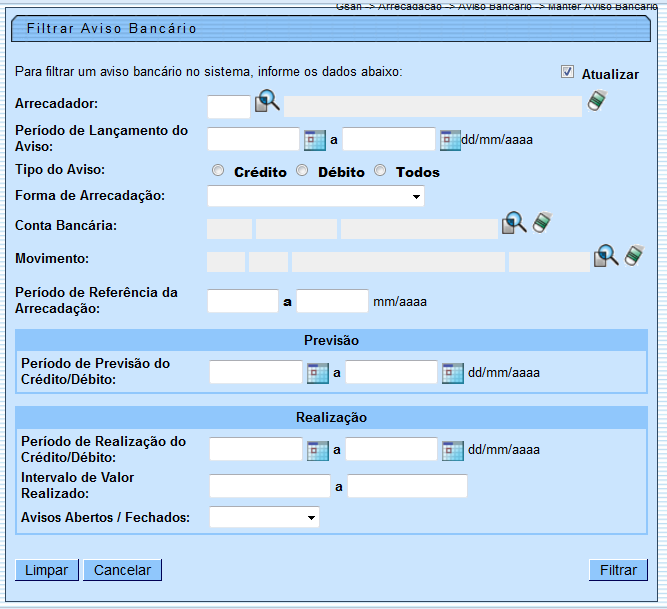
Com base nos parâmetros informados, o sistema exibe a tela abaixo, contendo a lista de avisos bancários. Para cada item pode-se tomar duas ações:
- “Remover”; ou
- “Atualizar”.
Para remover um ou mais itens, marque no(s) checkbox(s) desejado(s), ou para excluir todos os itens, marque no hiperlink Todos, e, em seguida, clique no botão  .
.
Para atualizar um item, clique no hiperlink do campo “N^^o ^^Contrato” e será exibida a tela “Atualizar Aviso Bancário”.
Ao clicar no botão |alt="Impressora2.jpg" o sistema gera o relatório: “Avisos Bancários Cadastrados”, conforme modelo apresentado abaixo.

Arrec - ManterContratoArrecador - Manter.png

Ao clicar no hiperlink do campo “N^^o ^^Contrato”, na tela anterior, será exibida a tela abaixo. Faça as modificações que julgar necessárias e clique no botão Atualizar.png.

Arrec - ManterAvisoBancario - Atualizar2.png

= Preenchimento dos Campos =
| =Campo |
| Arrecadador(*) |
Para obter detalhes sobre como pesquisar o arrecadador, clique no link 8027/xwiki/bin/view/AjudaGSAN/Arrecadador
| Data do Lançamento |
| Sequencial do Aviso |
| Tipo de Aviso |
| Forma de Arrecadação(*) |
| Observações |
(% style=“font-size:11.0pt;font-family:~“Arial~”,~“sans-serif~”; mso-fareast-font-family:~“Times New Roman~”;mso-ansi-language:PT-BR;mso-fareast-language: AR-SA;mso-bidi-language:AR-SA” %)O sistema habilita este campo e permite informar(% style=“font-size: 11pt; font-family: ~“Arial~” ~“sans-serif~”; mso-fareast-font-family: ~“Times New Roman~”; mso-ansi-language: PT-BR; mso-fareast-language: AR-SA; mso-bidi-language: AR-SA; color: red” %) (% style=“font-size:11.0pt;font-family:~“Arial~”,~“sans-serif~”; mso-fareast-font-family:~“Times New Roman~”;mso-ansi-language:PT-BR;mso-fareast-language: AR-SA;mso-bidi-language:AR-SA” %)“Observação no Aviso Bancário”, quando a Forma de Arrecadação for “Depósito”, possibilitando a informação de quem fez o depósito.
| Número do Documento(*) |
| Conta Bancária(*) |
Para obter detalhes sobre como pesquisar a conta bancária do arrecadador, clique no link 8027/xwiki/bin/view/AjudaGSAN/ContaBancaria
| Data da Realização do Aviso(*) |
Para obter detalhes sobre o preenchimento do campo de datas, clique no hiperlink 8027/xwiki/bin/view/AjudaGSAN/calendario.
| Valor da Arrecadação |
| Valor da Devolução |
| Valor das Deduções |
| Valor do Aviso |
| Deduções do Aviso |
E possível remover uma dedução já cadastrada para o aviso bancário, basta clicar no botão |alt="X.png" do item correspondente. Para obter detalhes sobre como adicionar aviso e deduções referente ao aviso bancário do arrecadador, clique no link 8027/xwiki/bin/view/AjudaGSAN/AdicionarAvisoDeducoes

| Acertos do Aviso |
E possível remover um acerto já cadastrada para o aviso bancário, basta clicar no botão |alt="X.png" do item correspondente.
Para obter detalhes sobre como adicionar acertos do aviso bancário do arrecadador, clique no link 8027/xwiki/bin/view/AjudaGSAN/AdicionarAcertosAviso
MODELO DO RELATÓRIO: AVISOS BANCÁRIOS CADASTRADOS
Arrec - ManterAvisoBancario - Rel.png

= Tela de Sucesso =
Arrec - ManterContratoArrecador - TelaSucesso.png

= Funcionalidade dos Botões =
| =Botão |
| Lupa.gif |
| Borracha.gif |
| Calendario.gif |


Para obter detalhes sobre o preenchimento do campo de datas, clique no hiperlink 8027/xwiki/bin/view/AjudaGSAN/calendario.
| Limpar.jpg |
| Filtrar.jpg |
| Remover.png |
| Voltar_filtro.jpg |
| Impressora2.jpg |
| (% style=“font-size:11.0pt;font-family:~“Arial~”,~“sans-serif~”; mso-fareast-font-family:~“Times New Roman~”;mso-ansi-language:PT-BR;mso-fareast-language: PT-BR;mso-bidi-language:AR-SA” %)|alt="Calcular.png" |
| |alt="Adicionar.png" |
| Voltar.jpg |
| Desfazer.png |
| cancelar2.jpg |
| |alt="X.png" |
| |alt="Atualizar.png" |


Clique aqui para retornar ao Menu Principal do GSAN