
 Esta versão foi Substituída por uma Versão Recentemente Aprovada.Esta versão (24/10/2016 19:57) é um Rascunho.
Approvals: 0/1 A Versão Anteriormente Aprovada (29/06/2015 21:00) está disponível.
Essa é uma revisão anterior do documento!
Tabela de conteúdos
Inserir Logradouro
Esta opção do sistema permite que, ao ser informado um logradouro para inclusão no GSAN, o sistema verifique se há um logradouro com mesmo nome, ou que contenha o texto digitado pelo usuário, e informa ao usuário uma lista contendo: Código, Nome do Logradouro, Bairro, Município e CEP.
Estes dados servirão como alerta para verificação e confirmação das informações. Caso o usuário deseje continuar o processo de inclusão deve clicar no botão  . Caso contrário, deverá clicar no botão
  para retornar à tela anterior, sem efetuar a inclusão.
A funcionalidade pode ser acessada via Menu do Sistema, no caminho: GSAN > Cadastro > Endereço > Logradouro > Inserir Logradouro.
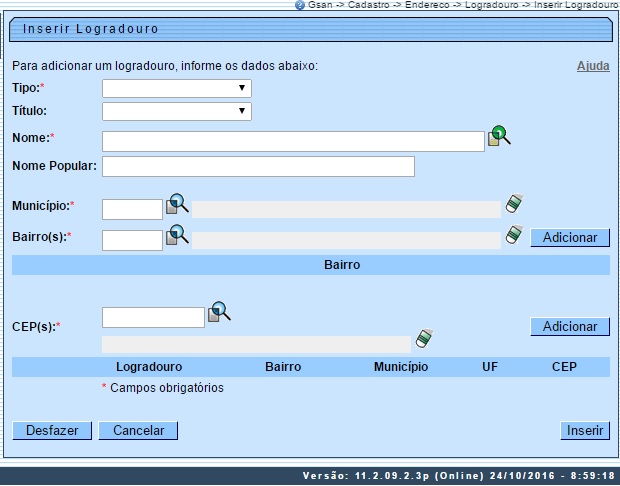
Feito isso, o sistema visualiza a tela abaixo:
Observação
| Informamos que os dados exibidos nas telas a seguir são fictícios, e não retratam informações de clientes. |
|---|
A funcionalidade foi alterada para retirar a crítica: Não é possível incluir/alterar o logradouro porque o município encontra-se no processo de atualização cadastral.
Acima, selecione obrigatoriamente o Tipo do logradouro, da lista disponibilizada pelo sistema. Depois, informe por extenso o Nome do logradouro ou clique em  para Pesquisar o logradouro. Faça o mesmo procedimento para Pesquisar município e Pesquisar bairro (para preencher esse campo é necessário primeiro informar o campo Município). Feito isso, o sistema apresenta a tela de atualização com os quadros abaixo preenchidos com os dados para verificação e confirmação das informações:
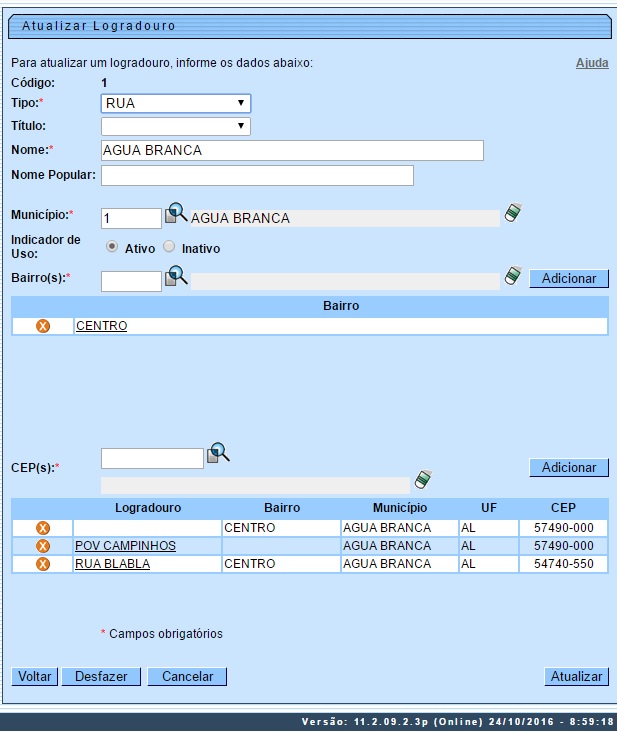
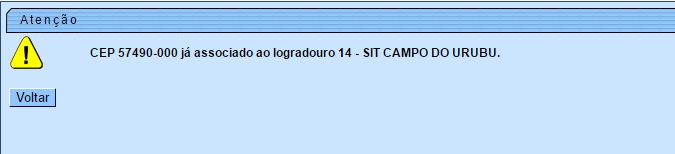
Confirme as informações para inserção do logradouro e clique em  . O sistema verifica se há um logradouro associado às informações. Caso haja, uma mensagem de crítica semelhante é visualizada:
Tela de Sucesso
A tela de sucesso será apresentada após clicar no botão e não houver nenhuma inconsistência no conteúdo dos campos da tela.
O sistema apresentará a mensagem abaixo, quando a inclusão Logradouro tiver sido realizada com sucesso:
Logradouro de código (código do logradouro) inserido com sucesso.
O sistema apresentará três opções após a inserção do logradouro.
Escolha a opção desejada clicando em algum dos links existentes na tela de sucesso:
- Menu Principal: para voltar à tela principal do sistema.
- Inserir outro Logradouro: para inserir outro logradouro na base de dados.
- Atualizar Logradouro Inserido: para efetuar a atualização do logradouro, recentemente, inserido.
Preenchimento dos campos
| Campo | Orientações para Preenchimento |
|---|---|
| Tipo(*) | Campo obrigatório - Selecione um tipo de logradouro (Ex: Rua, Avenida, Praça, …) no combo-box correspondente. |
| Título | Caso na descrição do logradouro contenha um título (Ex: Doutor, Presidente, Desembargador, …), selecione-o no combo-box correspondente. |
| Nome(*) | Campo obrigatório - Informe o nome do Logradouro (Ex: Rosa e Silva, Boa Viagem, …). Você pode, também, verificar se já existe algum logradouro cadastrado com o nome que você está pretendendo cadastrar, clicando em , link Pesquisar Logradouro, que fica ao lado do campo. Neste caso, será apresentada a tela Pesquisar Logradouro. Caso você encontre um logradouro com o mesmo nome e clique sobre o link existente no nome do logradouro, o sistema irá transferir o controle para a opção Atualizar Logradouro. |
| Nome Popular | Caso exista, informe o nome, pelo qual, o logradouro é conhecido popularmente. Por exemplo, no Recife, a Rua Gomes Taborda é conhecida popularmente como Rua da Lama. |
| Logradouro | Será realizada uma verificação para validar se o somatório dos caracteres dos atributos Nome e Loteamento ficará maior do que o atributo Nome do Logradouro. Caso isto ocorra, será dada uma mensagem de crítica: A soma dos caracteres dos atributos Nome e Loteamento não deve ser maior que XX posições. |
| Município(*) | Campo obrigatório - Informe o código de um município existente e tecle Enter, ou clique no botão , link Pesquisar Município, que fica ao lado do campo. Neste caso será apresentada a tela Pesquisar Município, onde será possível efetuar a pesquisa de municípios no cadastro. Após a informação do código de um município existente, ou da seleção de um município na tela de pesquisa, o sistema apresentará o nome do município no campo correspondente. No caso de se informar um código de município inexistente, o sistema apresentará a mensagem: Município Inexistente. Para apagar o conteúdo do campo, clique no botão  ao lado do campo em exibição. ao lado do campo em exibição. |
| Bairro(s)(*) | Campo obrigatório - Você tem duas opções para selecionar os Bairros que serão vinculados ao Logradouro: 1ª Opção: Informar o código de um bairro existente no município informado anteriormente, e pressionar a tecla Enter. No caso de se informar um código de Bairro inexistente, o sistema apresentará a mensagem: Bairro Inexistente Após a informação do código de um Bairro existente, o sistema apresentará o nome do Bairro no campo correspondente. Após a seleção do Bairro, você deve clicar no botão  para efetuar a vinculação do Bairro ao Logradouro. Este procedimento é necessário porque a um Logradouro poderão ser vinculados diversos Bairros. para efetuar a vinculação do Bairro ao Logradouro. Este procedimento é necessário porque a um Logradouro poderão ser vinculados diversos Bairros.Após a vinculação do Bairro ao Logradouro, o Bairro será incluído na tabela correspondente e o campo Bairro(s) será limpo para viabilizar a vinculação de outro Bairro ao Logradouro. 2ª Opção: Clicar no botão para Selecionar Bairro, que fica ao lado do campo. Neste caso será apresentada a tela Selecionar Bairros, onde será possível efetuar a pesquisa e seleção de bairros no cadastro.Após a seleção, o(s) bairro(s) será(ão) inserido(s) na tabela correspondente Caso tenha efetuado uma vinculação indevida: Você poderá desfazê-la, clicando no botão  (Remover da Tabela), que é apresentado na primeira coluna da tabela de Bairros, ao lado no nome do Bairro. (Remover da Tabela), que é apresentado na primeira coluna da tabela de Bairros, ao lado no nome do Bairro.Para apagar o conteúdo do campo, clique no botão ao lado do campo em exibição. |
| CEP(s)(*) | Campo obrigatório - Você tem duas opções para selecionar os CEPs que serão vinculados ao Logradouro: 1ª Opção: Informar o código de um CEP existente no município informado anteriormente, e pressionar a tecla Enter No caso de se informar um código de CEP inexistente, o sistema apresentará a mensagem: CEP Inexistente Após a informação do código de um CEP existente, o sistema apresentará a descrição do CEP no campo correspondente. Após a seleção do CEP, você deve clicar no botão para efetuar a vinculação do CEP ao Logradouro. Este procedimento é necessário porque, à um Logradouro poderão ser vinculados diversos CEPs.Após a vinculação do CEP ao Logradouro, o CEP será incluído na tabela correspondente e o campo CEP(s) será limpo para viabilizar a vinculação de outro CEP ao Logradouro. 2ª Opção: Clicar no botão Selecionar CEP , que fica ao lado do campo. Neste caso será apresentada a tela Selecionar CEPs, onde será possível efetuar a pesquisa e seleção de CEPs no cadastro.Após a seleção, o(s) CEP(s) será(ão) inseridos na tabela correspondente. Caso tenha efetuado uma vinculação indevida Você poderá desfazer a vinculação, clicando no botão (Remover da Tabela), que é apresentado na primeira coluna da tabela de CEPs, ao lado dos dados de cada CEP selecionado.Caso o CEP informado já esteja vinculado a outro Logradouro O sistema não irá permitir a vinculação do CEP a mais de um Logradouro. Ao clicar no botão  , o sistema apresentará a mensagem: CEP (número do CEP) já associado ao logradouro (código e nome do logradouro). , o sistema apresentará a mensagem: CEP (número do CEP) já associado ao logradouro (código e nome do logradouro).Para apagar o conteúdo do campo, clique no botão ao lado do campo em exibição. |
Funcionalidade dos Botões
| Botão | Descrição da Funcionalidade |
|---|---|
| Utilize este botão para ativar as funcionalidades de pesquisa de um município, ou a seleção de bairros e CEPs. Deve ser utilizado quando não se conhece o código da informação que deseja inserir. Fica localizado ao lado do campo correspondente. Ao clicar no botão, o sistema apresentará uma outra tela, onde será realizada a pesquisa, ou seleção. Utilize também este botão para pesquisar os nomes dos Logradouros já existentes na base de dados, quando você tiver dúvidas se o Logradouro que você está querendo incluir já está cadastrado, ou não, na base dados. Ao clicar no botão, o sistema irá apresentar a tela Pesquisar Logradouro. Após a realização da pesquisa, será apresentada a relação de Logradouros selecionados. Caso você clique no link existente no nome do Logradouro, o sistema irá transferir o controle para a funcionalidade Atualizar Logradouro. |
| Utilize este botão para limpar as informações existentes num determinado campo da tela. Eventualmente, poderá efetuar a limpeza de campos relacionados, com o objetivo de eliminar inconsistências. Por exemplo, nesta tela, ao limpar o campo Município, o sistema limpará, automaticamente, os campos de Bairro e CEP. É importante observar, também, que, nesta tela, ao clicar o no botão Apagar do Bairro, o sistema, além de limpar o campo Bairro(s), irá excluir todos os bairros existentes na tabela correspondente. O mesmo procedimento é realizado para o campo CEP(s). |
 | Utilize este botão para efetuar a vinculação de um Bairro, ou de um CEP ao Logradouro. Após clicar neste botão, o sistema irá efetuar a inserção do Bairro, ou do CEP, na tabela correspondente. |
| Utilize este botão para remover a vinculação de um Bairro, ou de um CEP, do Logradouro. Após clicar neste botão, o sistema irá efetuar a remoção da linha do Bairro, ou do CEP, na tabela correspondente. |
| Utilize este botão para solicitar ao sistema a inserção do logradouro na base de dados. Neste caso, é necessário que todos os campos estejam preenchidos corretamente. Caso exista alguma inconsistência, o sistema emitirá a mensagem de crítica correspondente. |
 | Utilize este botão para fazer com que a tela volte ao seu estado inicial de exibição. |
 | Utilize este botão para fazer com que o sistema encerre, sem salvar, o que está sendo feito, e volte para a tela principal. |
 | Utilize este botão para confirmar o logradouro para inserção. |
 | Utilize este botão para voltar à tela anterior. |
Clique aqui para retornar ao Menu Principal do GSAN