
 Esta versão (30/09/2015 18:28) é um Rascunho.
Approvals: 0/1
Essa é uma revisão anterior do documento!

Inserir Leiturista
O objetivo desta funcionalidade é inserir leiturista, podendo ser acessada no caminho: GSAN > Micromedição > Leitura > Inserir Leiturista.
Foram alteradas as funcionalidades de “Inserir Leiturista” e “Manter Leiturista” para criar o “Indicador de Atualização Cadastral”. O leiturista que possuir esse indicador ativado deverá ter uma senha de “Usuário” do sistema GSAN.
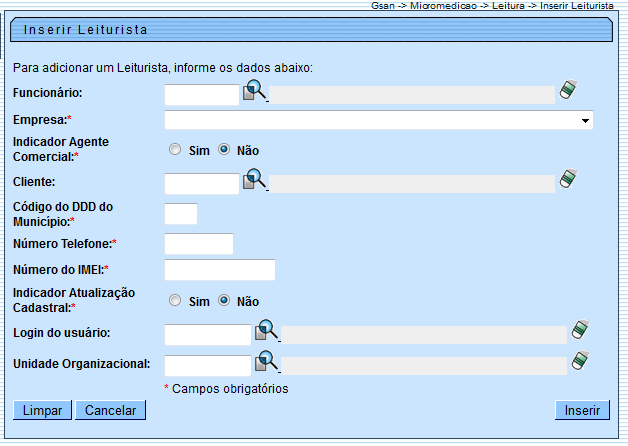
Preenchimento dos Campos
| Campo | Preenchimento dos Campos |
|---|---|
| Funcionário | Informe a matrícula do funcionário, ou clique no botão  para selecionar o funcionário desejado. O nome será exibido no campo ao lado. para selecionar o funcionário desejado. O nome será exibido no campo ao lado.Para apagar o conteúdo do campo, clique no botão  ao lado do campo em exibição. ao lado do campo em exibição.Quando informada a matrícula do funcionário, o campo empresa será preenchido automaticamente pelo sistema. |
| Empresa(*) | Campo obrigatório - Selecione uma das opções disponibilizadas pelo sistema. |
| Indicador Agente Comercial(*) | Campo obrigatório - Informe “Sim” quado o funcionário for agente comercial, caso contrário, marque “Não”. |
| Cliente | Informe o código do cliente, ou clique no botão , link Pesquisar Cliente, para selecionar o cliente desejado. O nome será exibido no campo ao lado. Para apagar o conteúdo do campo, clique no botão ao lado do campo em exibição. |
| Código DDD do Município(*) | Campo obrigatório - Informe o código DDD válido. |
| Número Telefone(*) | Campo obrigatório - Informe o número do telefone válido. |
| Número do IMEI(*) | Campo obrigatório - Informe o número do IMEI válido. |
| Indicador Atualização Cadastral(*) | Campo obrigatório - Informe “Sim” quado o leiturista estiver no grupo de atualização cadastral, caso contrário, marque “Não”. O usuário que tiver tiver o indicador marcado como “Sim”, deverá ter uma senha de usuário GSAN. |
| Login do Usuário | Informe o login do funcionário, ou clique no botão para selecionar o login desejado. O nome será exibido no campo ao lado. Para apagar o conteúdo do campo, clique no botão ao lado do campo em exibição. |
| Unidade Organizacional | Informe o código da unidade organizacional, ou clique no botão para selecionar a unidade desejada. O nome será exibido no campo ao lado. Para apagar o conteúdo do campo, clique no botão ao lado do campo em exibição. |
1 Funcionalidade dos Botões
{table}
Botão| Descrição da Funcionalidade
{image:Lupa.gif}| Ao clicar neste botão, o sistema permite consultar um dado nas bases de dados.
{image:Borracha.gif}| Ao clicar neste botão, o sistema apaga o conteúdo do campo em exibição.
{image:Limpar.jpg}| Ao clicar neste botão, o sistema limpa o conteúdo da tela.
{image:cancelar2.jpg}| Ao clicar neste botão, o sistema cancela a operação e retorna à tela principla.
{image:Inserir.png}| Ao clicar neste botão, o sistema comanda a inserção do dado nas bases de dados.
Clique aqui para retornar ao Menu Principal do GSAN