
 Esta versão (02/02/2018 13:06) é um Rascunho.
Approvals: 0/1 A Versão Anteriormente Aprovada (05/10/2015 21:03) está disponível.
Essa é uma revisão anterior do documento!
Tabela de conteúdos

Monitorar Leituras Transmitidas
|
O objetivo desta funcionalidade é monitorar as leituras realizadas e transmitidas através do mobile, permitindo consultar as fotos através do link do código da anormalidade. A opção pode ser acessada via Menu de sistema, através do caminho: GSAN > Micromedição > Monitorar Leituras Transmitidas. |
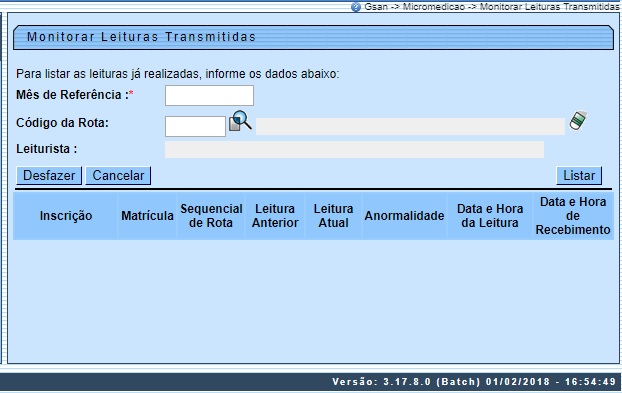
Feito isso, o sistema exibe a tela de filtro a seguir:
Observação
| Informamos que os dados exibidos nas telas a seguir são fictícios, e não retratam informações de clientes. |
|---|
|
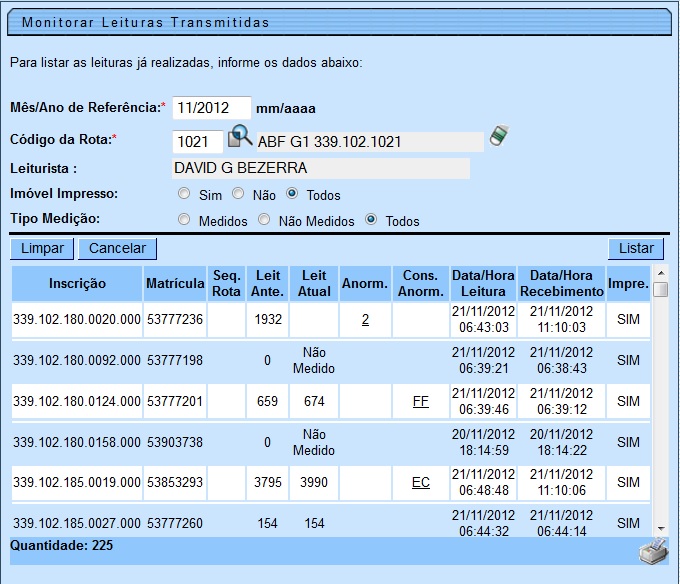
Acima, o sistema apresenta a tela para que sejam informados os campos Mês de Referência e Código da Rota (para detalhes sobre o preenchimento dos campos clique AQUI). Em seguida, clique no botão |
|
Quando existe foto cadastrada no sistema, referente à anormalidade apresentada nos campos Anorm. ou Cons.Anorm., a tela conterá um link correspondente. Clique sobre ele para exibir a foto correspondente à anormalidade, cujo tipo é registrado no sistema: |
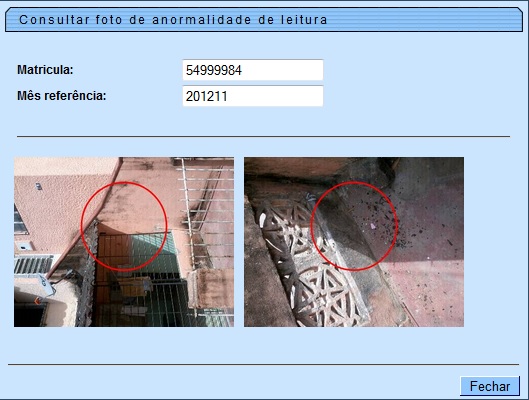
Acima, temos a foto cadastrada sobre a anormalidade de leitura.
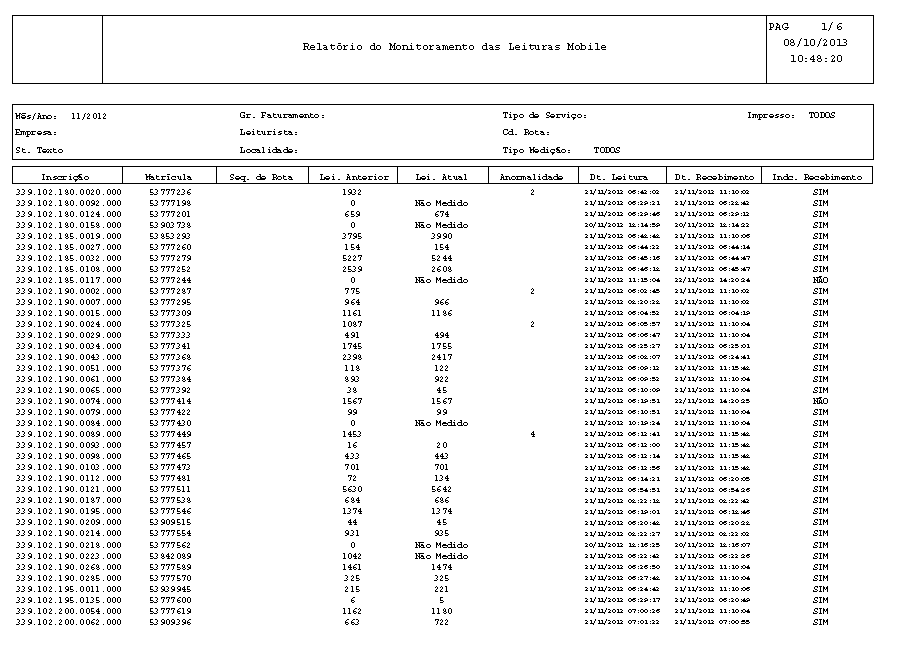
MODELO: RELATÓRIO DO MONITORAMENTO DAS LEITURAS MOBILE
|
Ao clicar no botão |
 da tela com o resultado da pesquisa, o sistema gera o relatório de monitoramento, conforme modelo abaixo:
Validações do Sistema
|
Preenchimento dos Campos
| Campo | Preenchimento dos Campos |
|---|---|
| Mês de Referência | Campo obrigatório - Informe o mês de referência que deseja monitorar as leituras transmitidas. |
| Código da Rota | Campo obrigatório - Informe o código da rota, ou clique no botão  para selecionar a rota desejada. O nome será exibido no campo ao lado. para selecionar a rota desejada. O nome será exibido no campo ao lado.Para apagar o conteúdo do campo, clique no botão  ao lado do campo em exibição. ao lado do campo em exibição. |
| Leiturista | Este campo será exibido pelo sistema e não é permitida alteração. |
| Imóvel Impresso | Disponível conforme parametrização. Selecione uma das opções: “Sim” - Considera o acompanhamento dos imóveis, para os quais foram impressas as contas; “Não” - Considera o acompanhamento dos imóveis, para os quais não foram impressas as contas; “Todos” - Considera o acompanhamento de todos os imóveis, para os quais foram impressas ou não as contas. |
| Tipo Medição | Disponível conforme parametrização. Selecione uma das opções: “Medidos” - Considera o acompanhamento dos imóveis medidos; “Não Medidos” - Considera o acompanhamento dos imóveis não medidos; “Todos” - Considera o acompanhamento dos imóveis medidos e não medidos. |
Funcionalidade dos Botões
| Botão | Descrição da Funcionalidade |
|---|---|
| Ao clicar neste botão, o sistema permite consultar um dado nas bases de dados. |
| Ao clicar neste botão, o sistema apaga o conteúdo do campo em exibição. |
 | Ao clicar neste botão, o sistema limpa o conteúdo dos campos na tela. |
 | Ao clicar neste botão, o sistema gera o RELATÓRIO DO MONITORAMENTO DAS LEITURAS MOBILE. |
 | Ao clicar neste botão, o sistema cancela a operação e retorna à tela principal. |
 | Ao clicar neste botão, o sistema comanda a geração da tela com o detalhamento das informações, conforme o mês de referência e o código da rota. |
 | Ao clicar neste botão, o sistema fecha a tela em exibição. |
Referências
Termos Principais
Clique aqui para retornar ao Menu Principal do GSAN
