
Tabela de conteúdos
Não pise na grama. Em obras.


Plataforma de Gestão Centralizada tatoDesk ChatBot
|
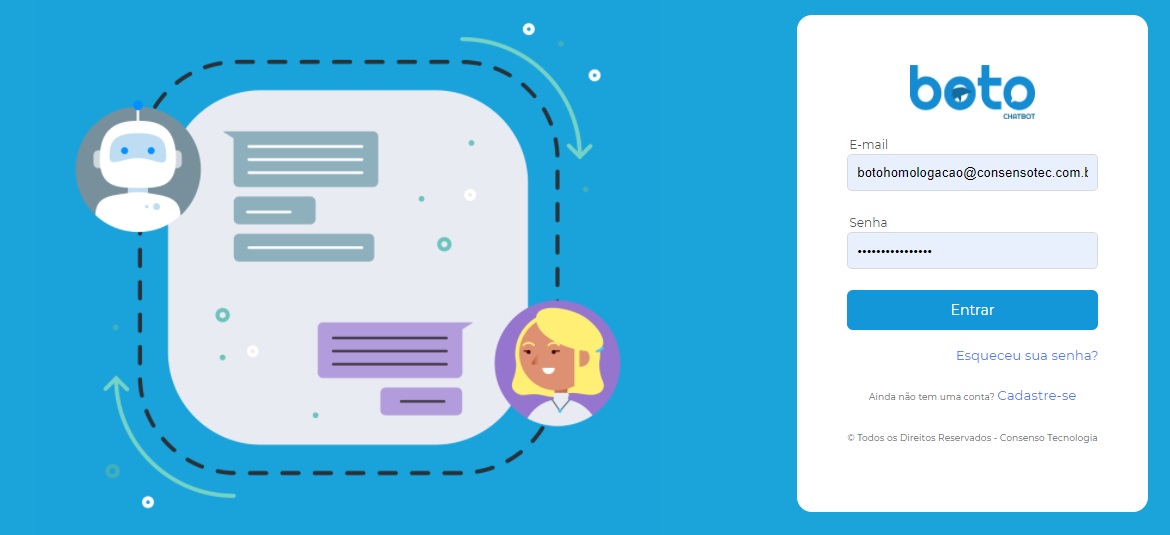
O processo de gestão da plataforma de atendimento e comunicação tatoDesk solução Chatbot começa com sua implantação e é facilitado pela sua plataforma de gestão. Através dela, é possível ativar e desativar serviços, criar novos bots e muito mais. O objetivo deste Manual é auxiliar você durante a navegação. Utilize a Tabela de Conteúdos à direita para ir direto ao tópico de seu interesse. São eles: Para acessar a plataforma de gestão da tatoDesk ChatBot digite o endereço: https://appboto.gsan.com.br/. Feito isso, o sistema visualiza a tela abaixo: |
Login, Senha, Navegação Inicial
|
No campo E-mail, informe o usuário fornecido pela Consenso. Em seguida, a senha, igualmente fornecida pela Consenso. Em seguida, clique em |
 :
:
|
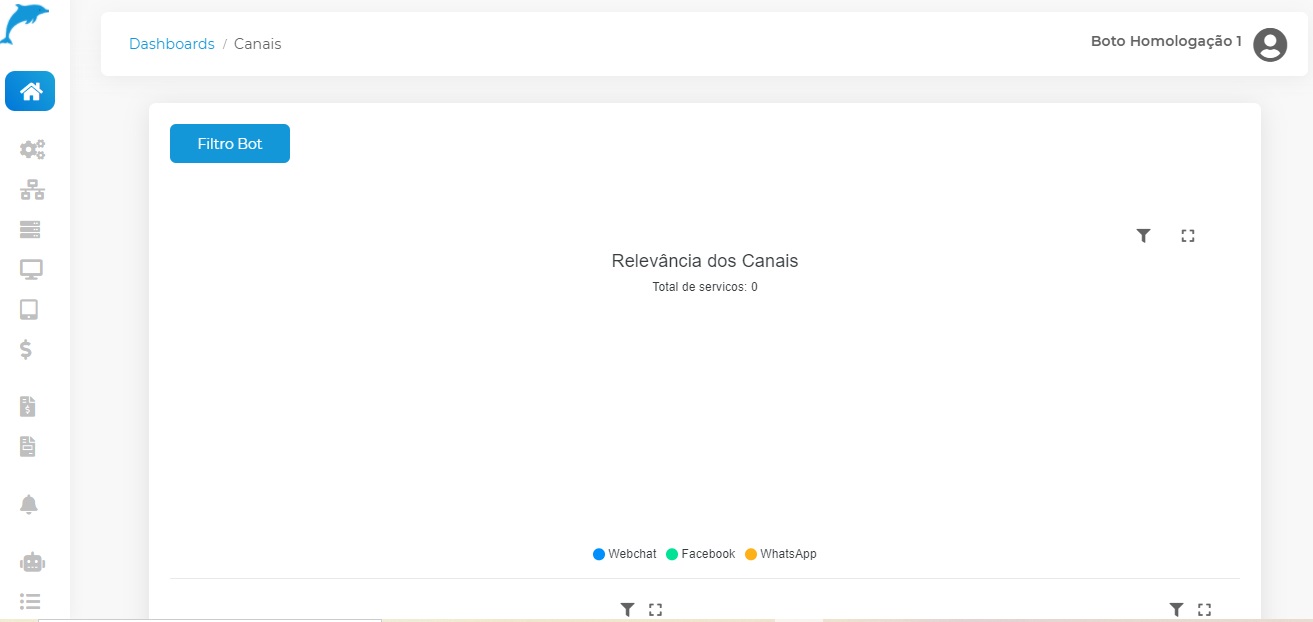
Pronto, você está dentro da plataforma de gestão, que já abre trazendo informações gerais sobre seu bot, por exemplo, serviços concluídos e não concluídos em cada canal, além de um ranking de relevância de acesso dos canais. Caso você tenha mais de um bot, basta clicar em |
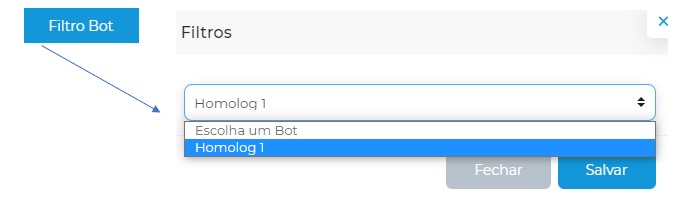
 e acessar uma janela onde é possível escolher o bot que você quer gerenciar no momento:
|
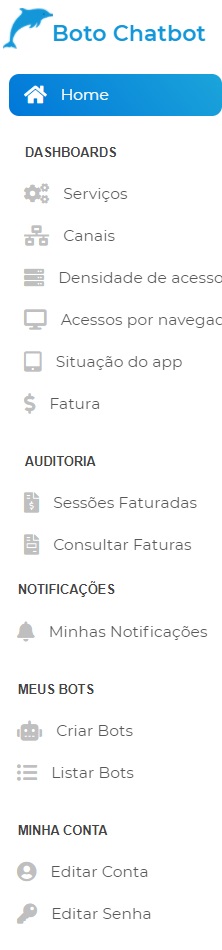
Agora, traga seu mouse e o coloque sobre o ícone do Boto à esquerda, visualizando suas opções de gestão: |
|
Note que suas opções de gestão se dividem em: DASHBOARDS, AUDITORIA, NOTIFICAÇÕES, MEUS BOTSe MINHA CONTA. A seguir, vamos detalhar cada um deles. |
Dashboards
|
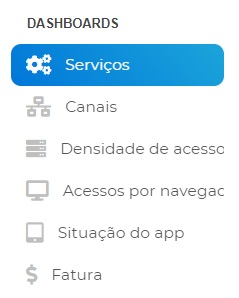
Dashboard é uma ferramenta de gestão da informação que exibe e acompanha todos os indicadores-chave de performance (KPIs) da tatoDesk solução Chatbot, bem como as métricas e dados que apontam para o desempenho dos serviços integrados. Desse modo, temos na plataforma seis ferramentas do tipo. Vamos a elas: |
1. Serviços
|
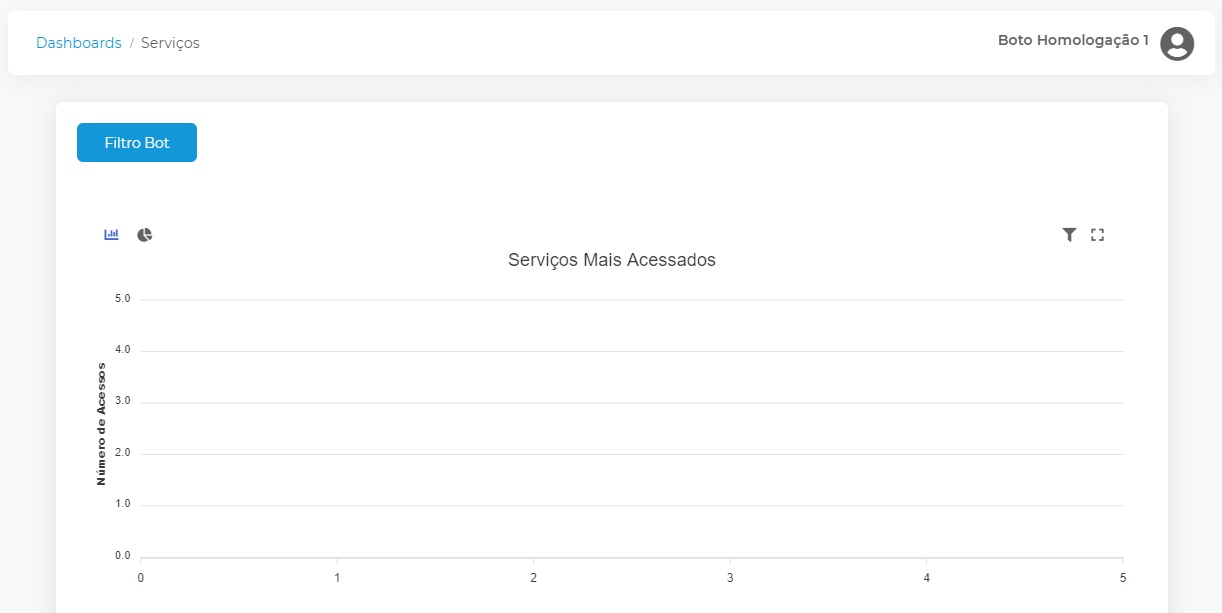
Acima, é possível visualizar e acompanhar gráficos de métricas tais como:
|
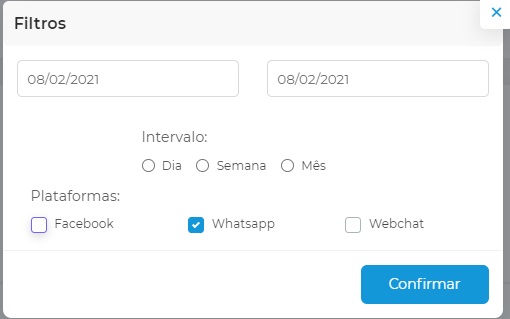
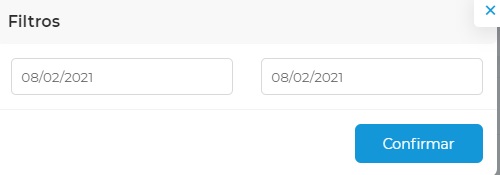
 . Clicando no funil, você acessa a tela de filtro para visualizar os gráficos por: intervalo de tempo e plataformas:
|
Ou só pelo tempo (dependendo do serviço): |
|
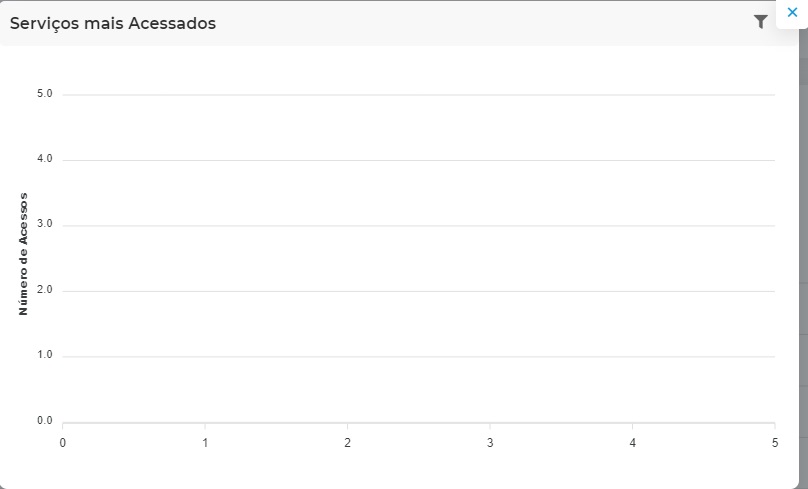
Agora, em todos os casos, clicando ao lado do funil aqui |
2. Canais
|
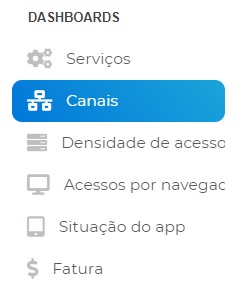
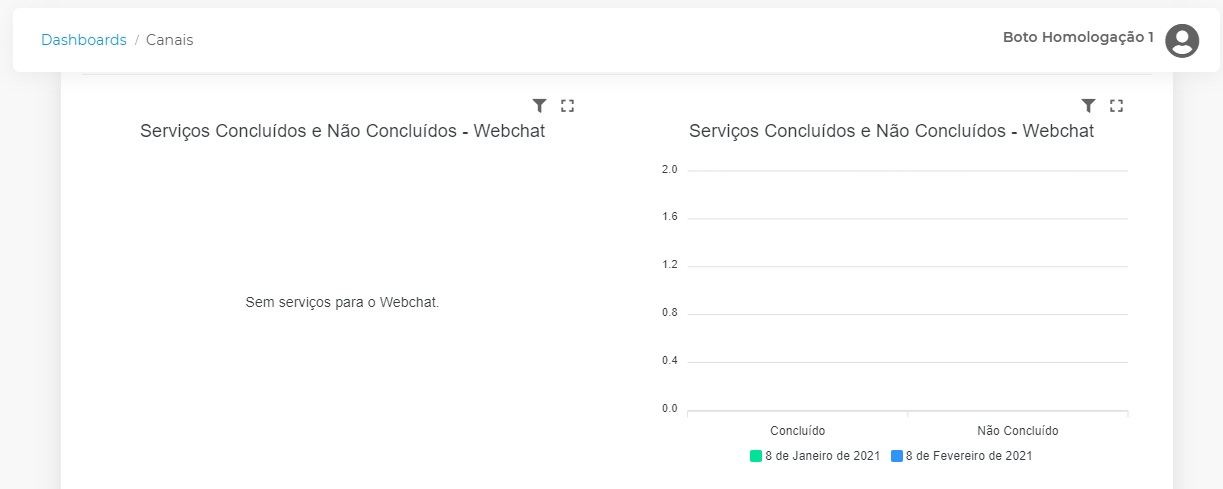
Acima, é possível visualizar e acompanhar gráficos de métricas relacionadas aos canais onde o Chatbot da tatoDesk interage, tais como:
|
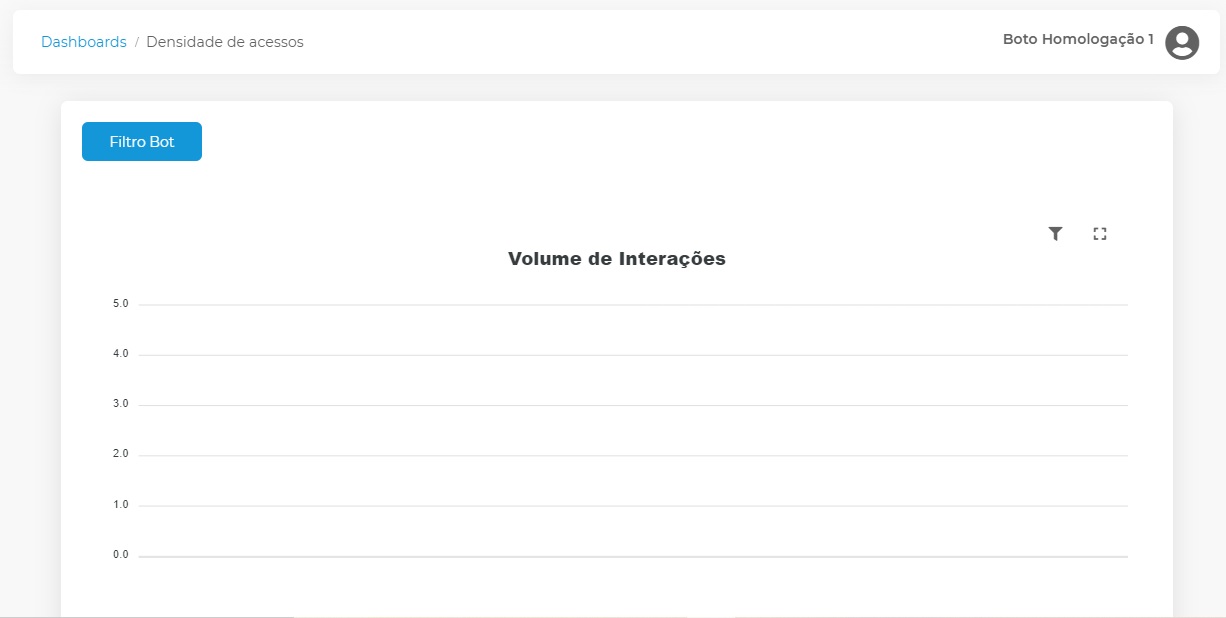
3. Densidade de acessos
|
Acima, é possível visualizar e acompanhar gráficos de métricas relacionadas à densidade de acesso por canal onde o Chatbot da tatoDesk interage, tais como:
|
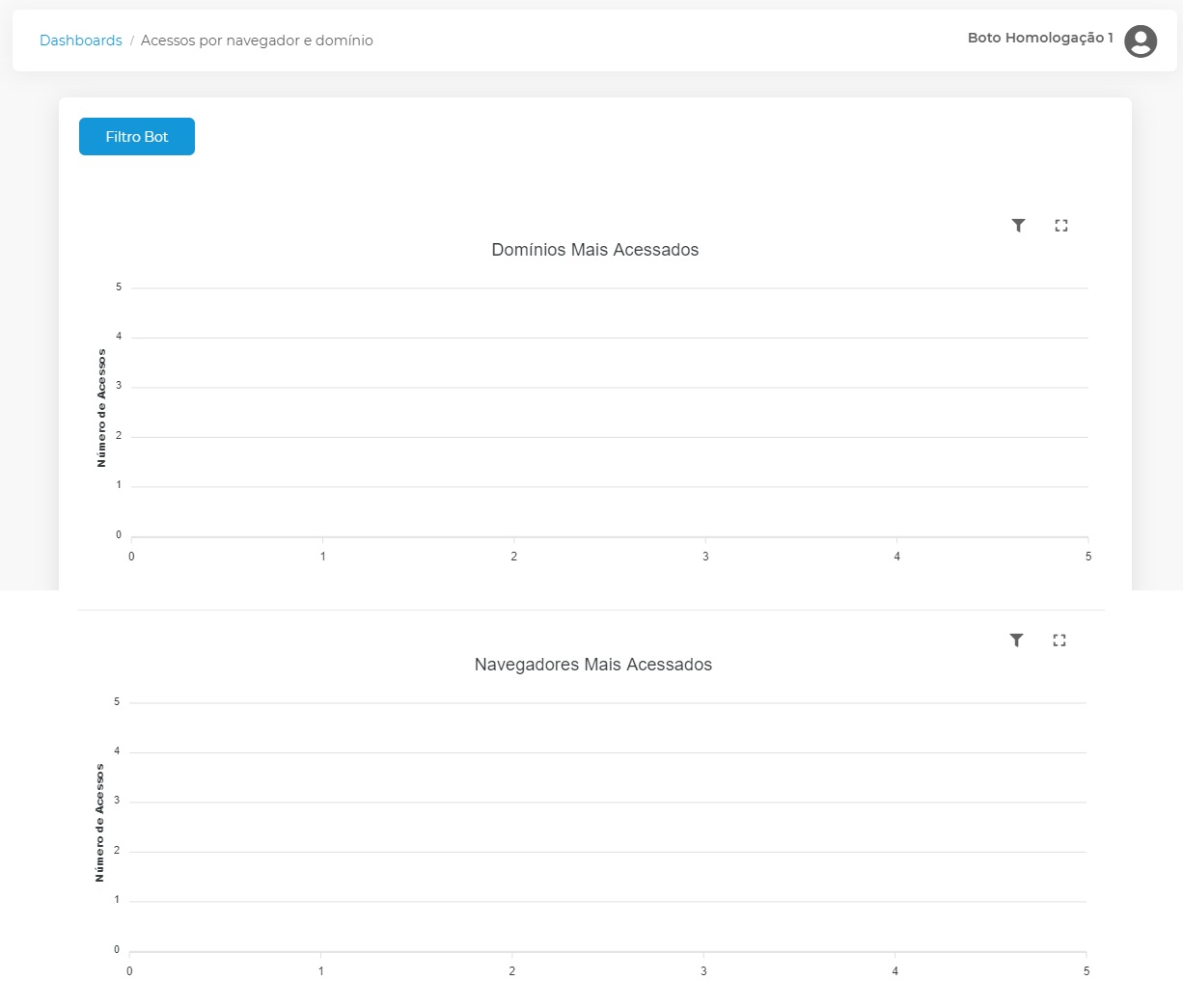
4. Acessos por navegador e domínio
|
Acima, é possível visualizar e acompanhar gráficos de métricas relacionadas ao acesso do Chatbot da tatoDesk por domínios e navegadores mais acessados.
|
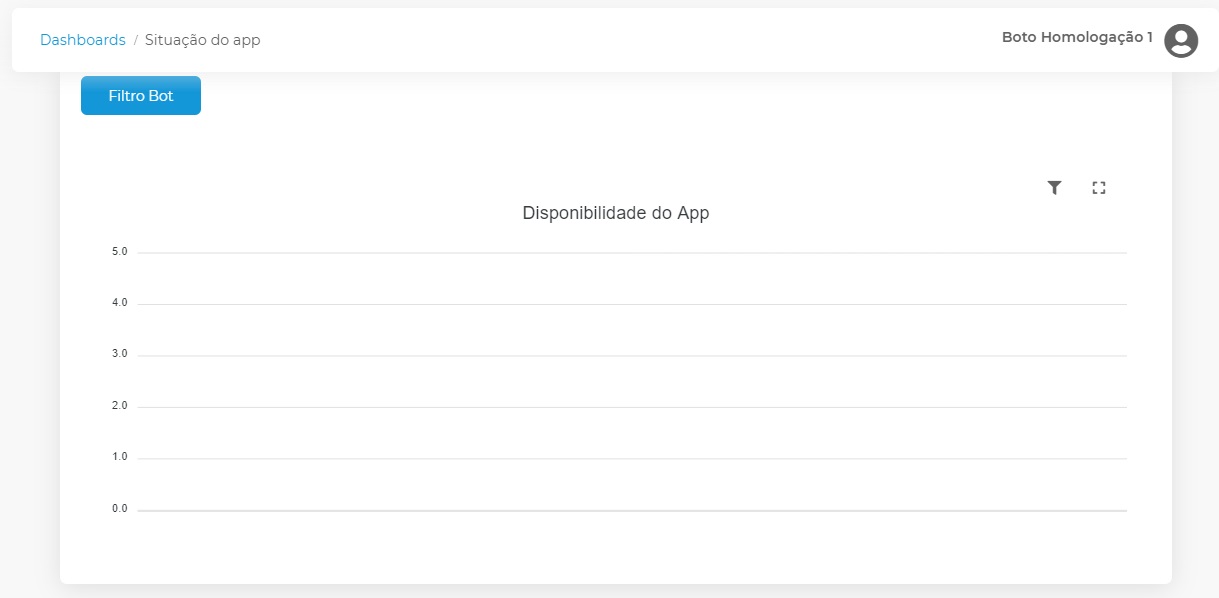
5. Situação do app
|
Acima, é possível visualizar e acompanhar gráficos de métricas relacionadas à disponibilidade de acesso do Chatbot da tatoDesk pelo aplicativo.
O uso dos ícones |
6. Fatura
Falta capturar gráfico com erro
Auditoria
|
Auditoria é uma ferramenta de gestão da informação na qual você pode auditar seu faturamento no Chatbot da tatoDesk por sessões faturadas e pela consulta de faturas. Vamos a elas: |
1. Sessões Faturadas
|
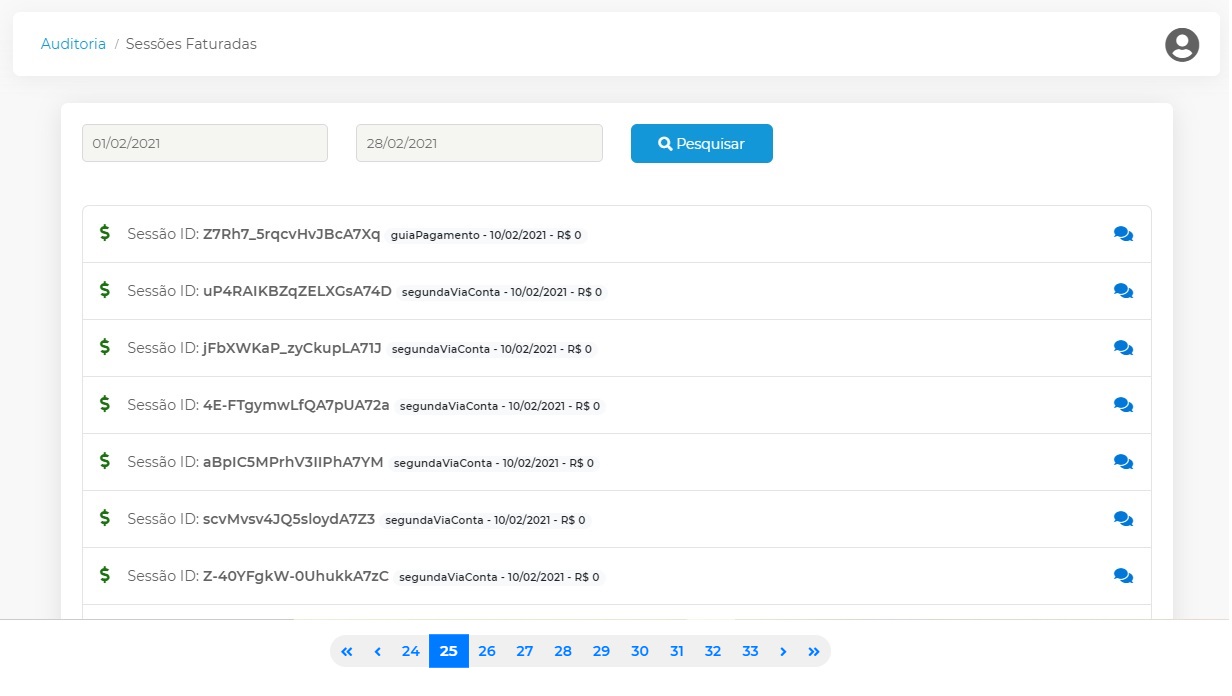
Acima, selecione o intervalo de tempo que deseja consultar as sessões (atendimentos) que foram faturados e clique em
Clicando no |
 . Feito isso, a lista é visualizada logo abaixo, com o ID da sessão, seguido do serviço acessado e da data em que foi faturado.
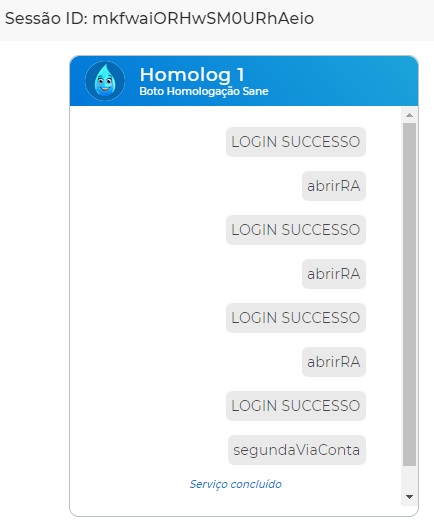
 ao lado de cada sessão, o sistema abre uma janela onde visualizamos os detalhes da sessão auditada, inclusive com a descrição dos serviços que foram consumidos com êxito:
2. Consultar Faturas
|
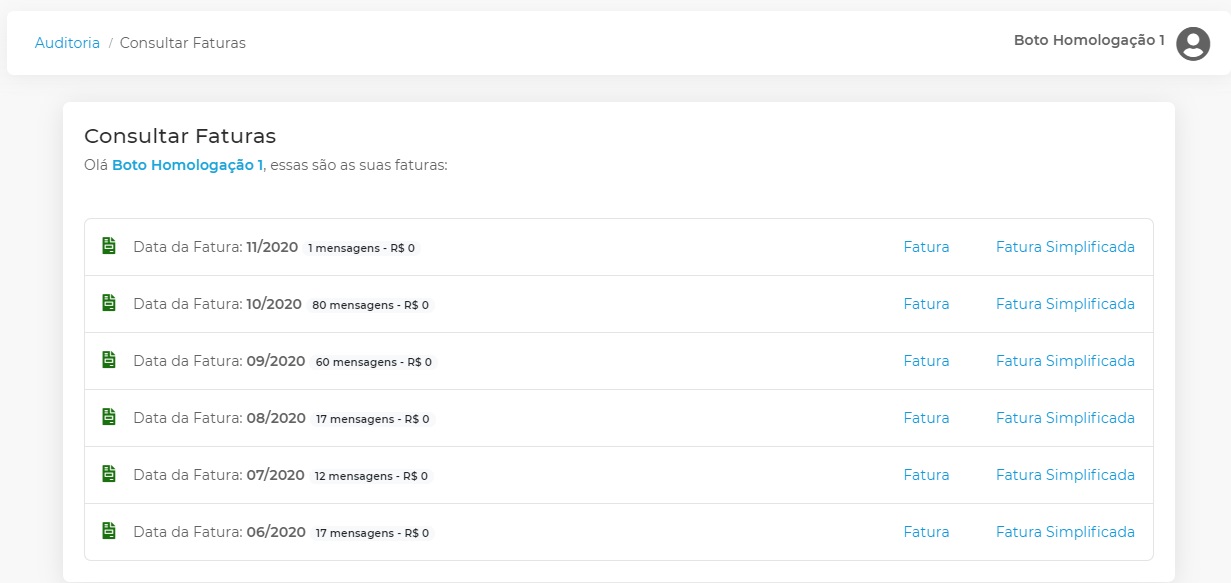
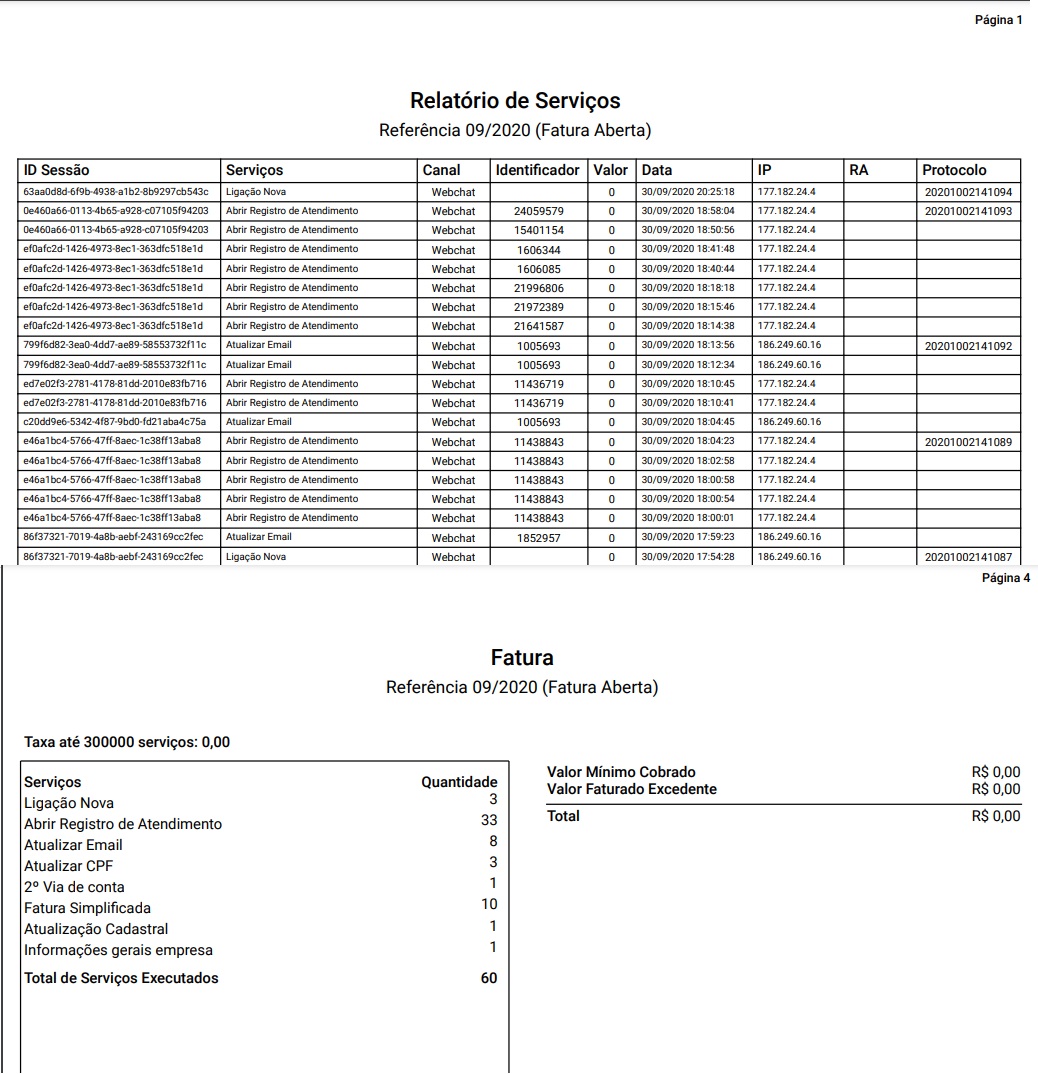
Acima, é possível consultar o faturamento mensal do Chatbot da tatoDesk por serviço executado com sucesso. Para isso, clique em Fatura ou Fatura Simplificada. O primeiro visualiza um relatório detalhado, dividido por ID Sessão, Serviços, Canal, Identifcador, Valor, Data, IP, RA Protocolo: |
|
O segundo link, visualiza a fatura simplificada, também visualizada acima ao final, no relatório completo. |
Notificações
|
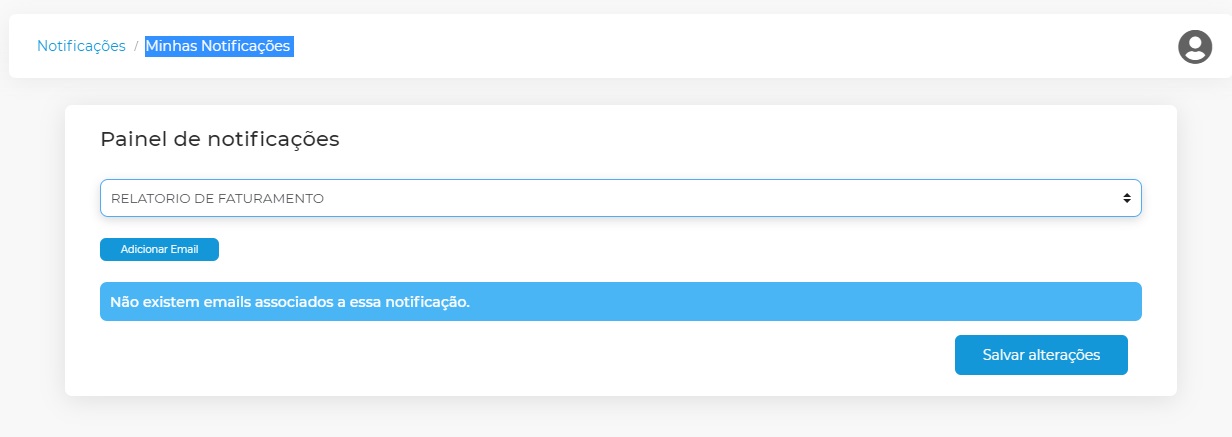
Notificações é uma ferramenta de gestão da informação na qual você pode optar se quer receber notificações sobre estatísticas diárias e/ou um relatório de faturamento do Chatbot da tatoDesk por e-mail: |
1. Minhas Notificações
|
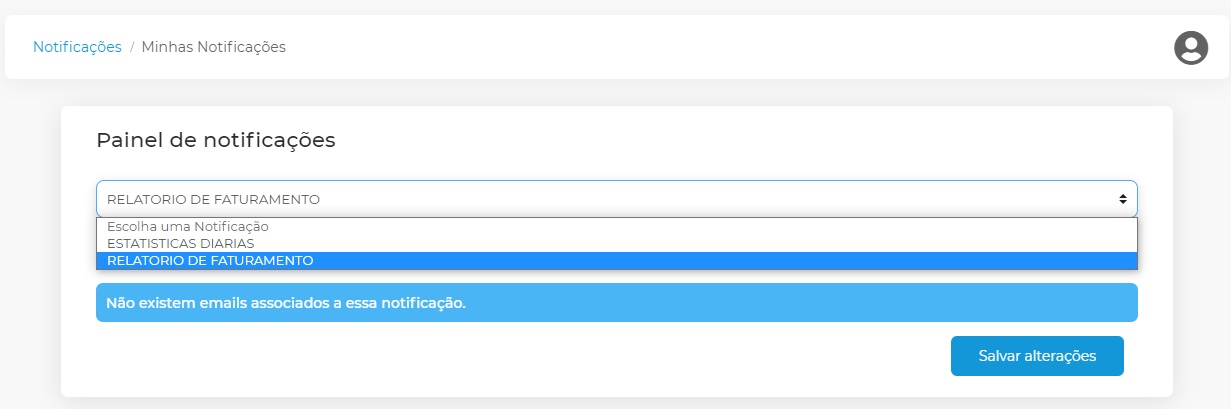
Acima, é possível selecionar as notificações que deseja receber por e-mail, entre estatísticas diárias e relatório de faturamento. Em seguida, clicar em
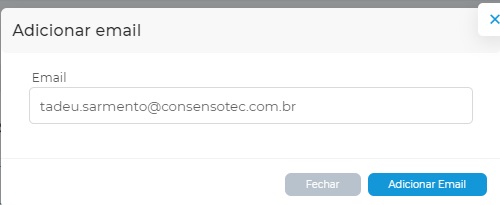
Isso se tiver e-mail cadastrado para receber as notificações. Caso não tenha, clique em |
 .
.
 que fica logo abaixo do campo para escolha das notificações quando fechado:
|
Feito isso, a popup abaixo é visualizada: |
Meus Bots
|
A opção Meus Bots é, talvez, a mais importante de todas, pois é nela que você pode criar quantos bots quiser, além de listar os bots que já tem, para consulta e edição. |
Meus Bots: Criar Bots
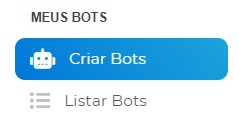
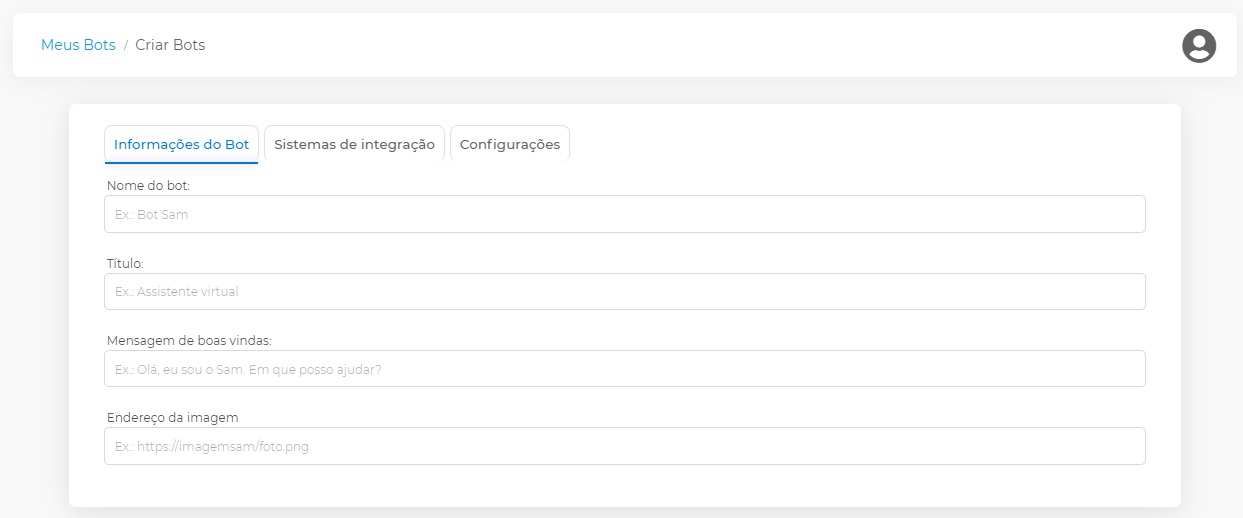
Clicando em Criar Bots você acessa um ambiente com três passos para a criação de um novo bot:
- Informações do Bot;
- Sistemas de Integração;
- Configurações.
1. Informações do Chatbot
|
Acima, preencha os campos com as informações do seu Chatbot:
|
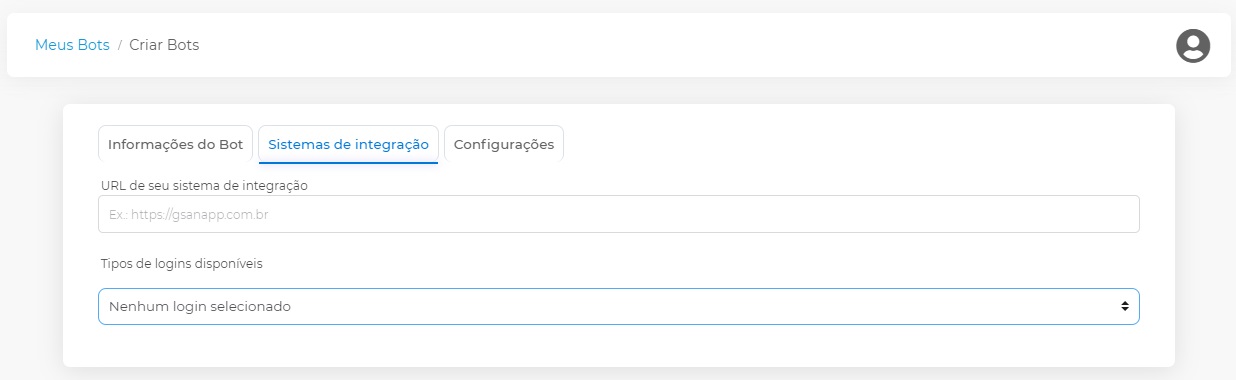
2. Sistemas de Integração
|
Acima, preencha os campos com as informações do seu Chatbot da tatoDesk:
|
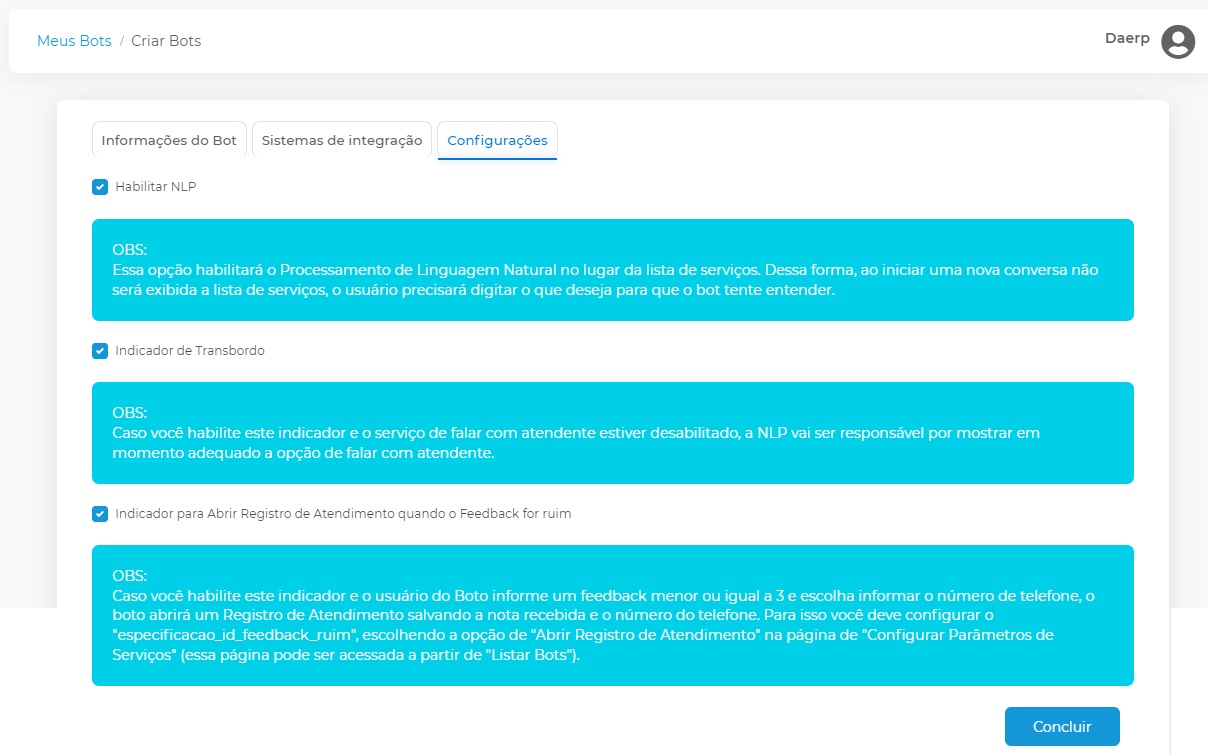
3. Configurações
|
Por último, marque o checkbox ao lado para:
|
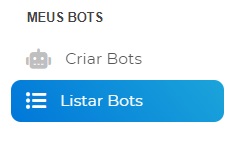
Meus Bots: Listar Bots
|
Clicando em Listar Bots você confere a situação do seu Chatbot (ativo/inativo) e as opções:
|
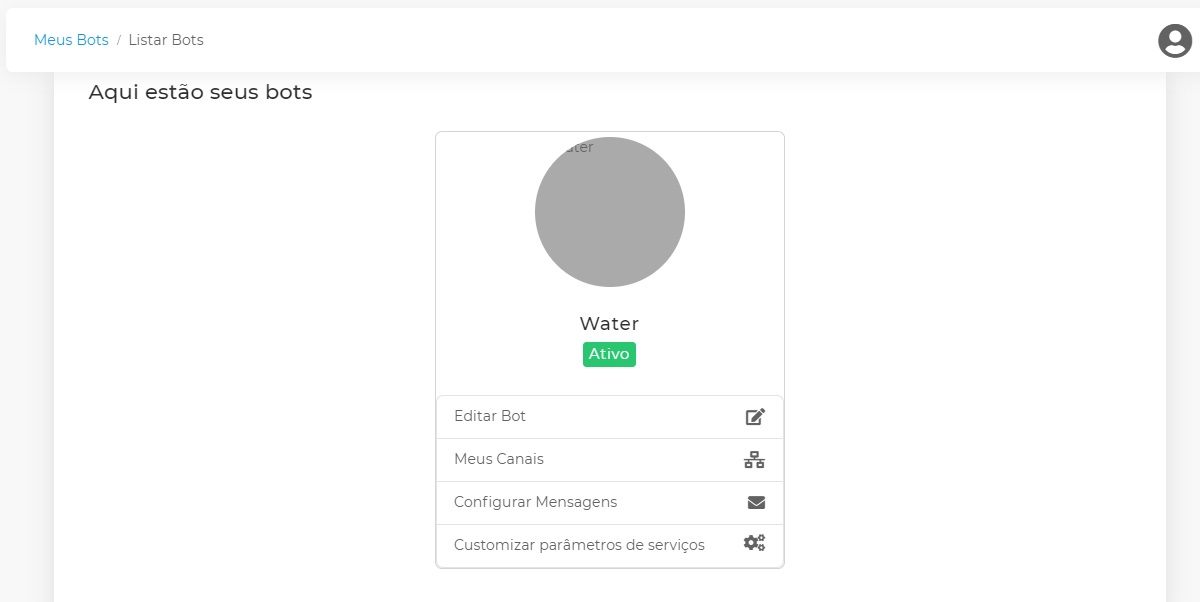
1. Editar Bots
|
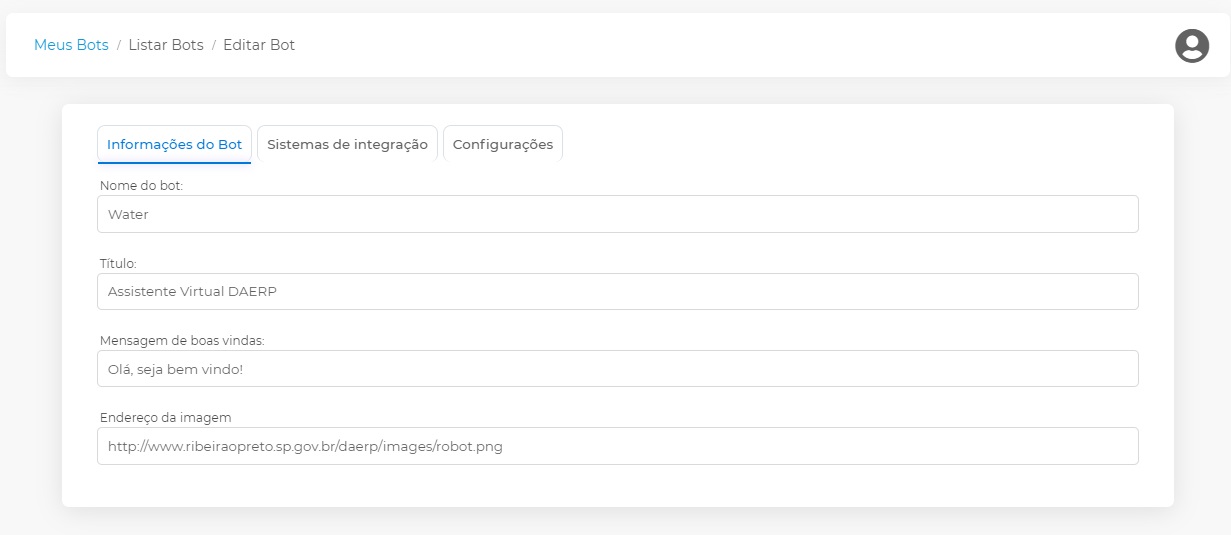
Clicando em Editar Bots você acessa o mesmo ambiente com três passos para a criação de um novo bot (exemplo AQUI), podendo editar os dados:
|
2. Meus canais
|
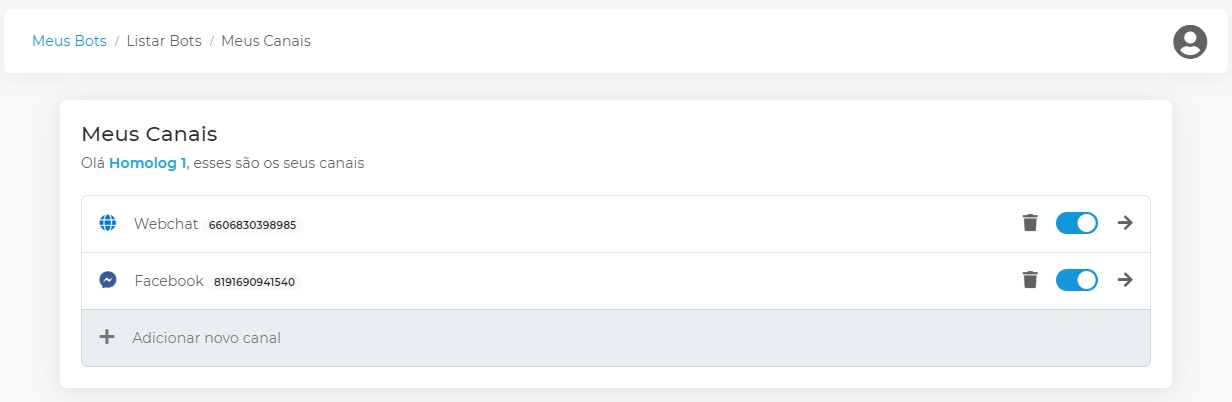
Clicando em Meus canais você acessa os canais através dos quais seu Chatbot interage com seus clientes (site, Facebook e WhatsApp), com opção de:
|
2.1 Incluir Novo Canal / Excluir / Habilitar / Desabilitar
|
Note que a tela abre com os canais que já foram configurados. É possível fazer 3 ações com eles:
Para incluir um novo canal, clique em |
 ;
; ;
; .
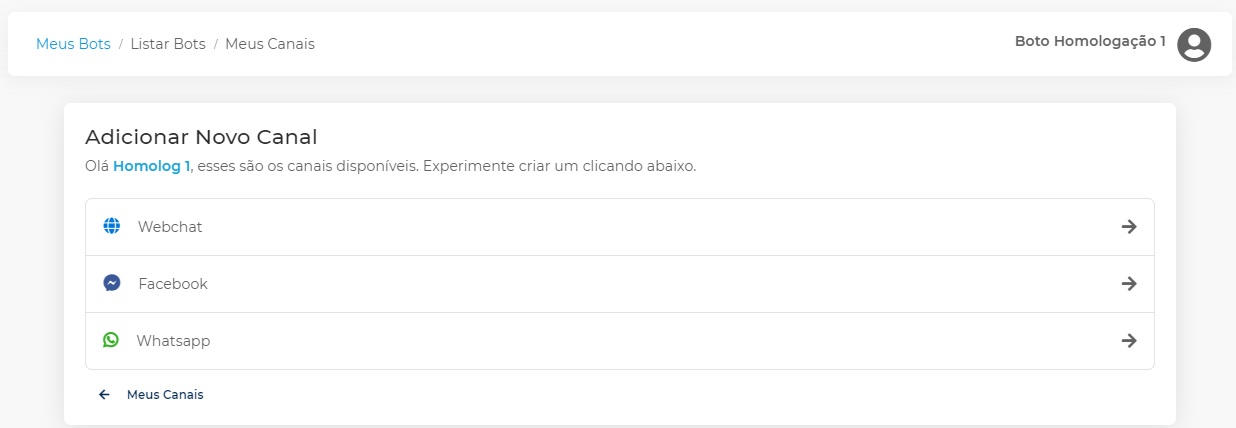
. . A plataforma vai para a tela de escolha do canal:
|
Acima, selecione o canal que deseja incluir, clicando na |
 correspondente. Visualizamos as telas abaixo:
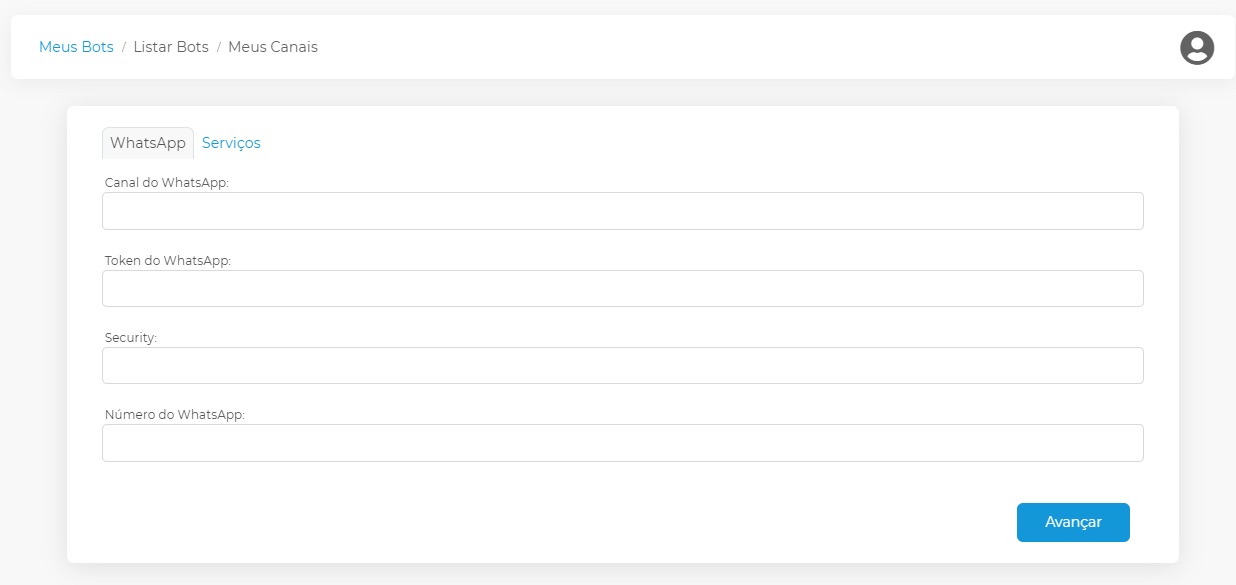
|
Agora, preencha os campos com as seguintes informações:
|
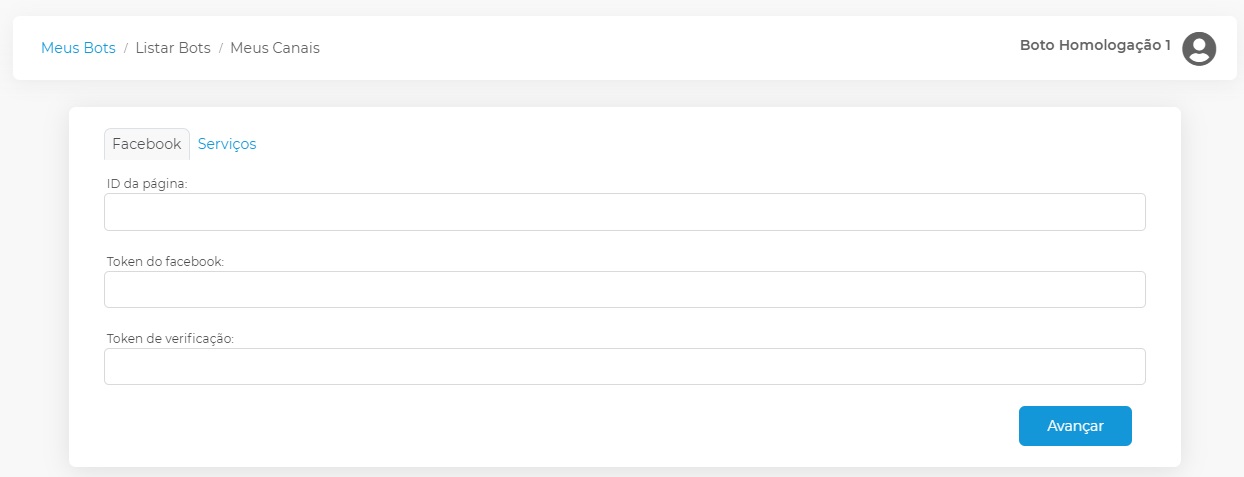
|
Agora, preencha os campos com as seguintes informações:
|
Webchat
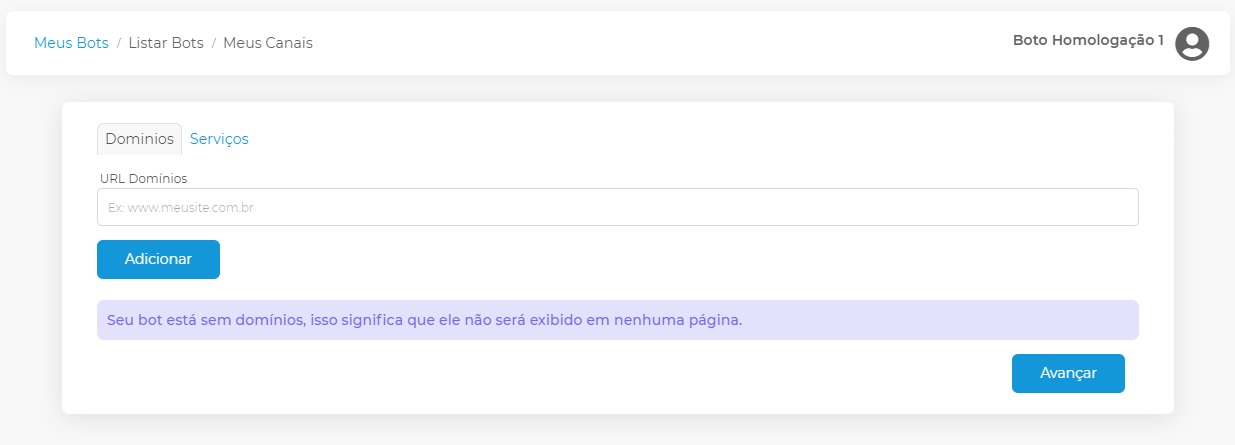
|
Agora, preencha os campos com as seguintes informações:
|
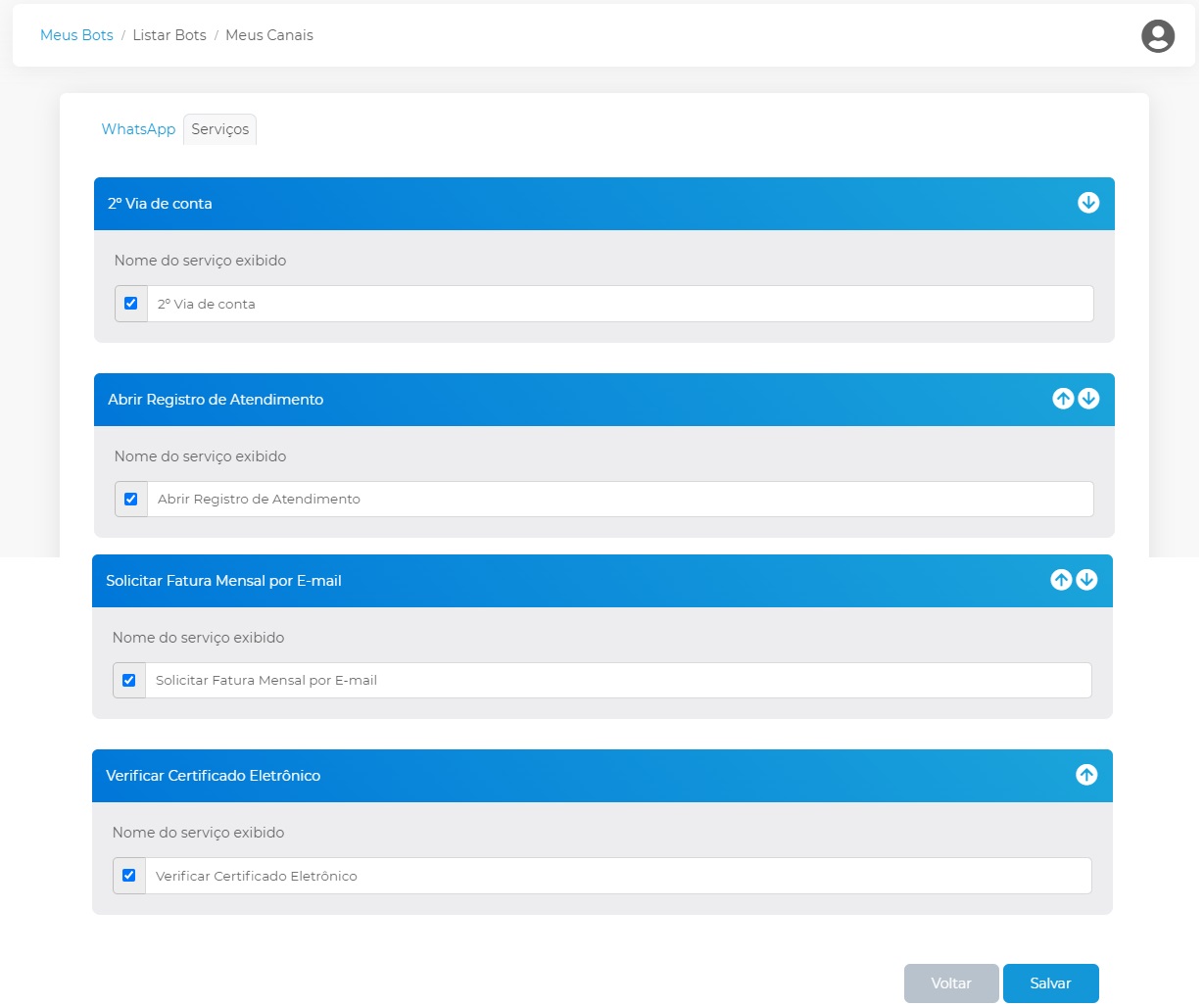
|
Agora, acima:
|
 correspondentes;
 ao lado;
 .
.3. Configurar Mensagens
|
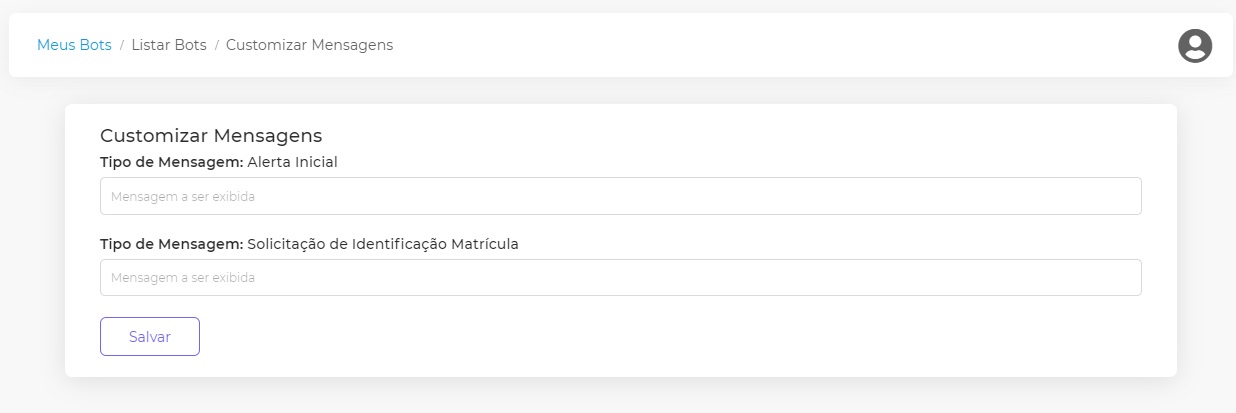
Clicando em Configurar Mensagens você pode customizar suas próprias mensagens de:
|
|
Feito isso, clique em |
4. Customizar Parâmetros de Serviço
|
Clicando em Customizar Parâmetros de Serviço você customiza os parâmetros de todos os seus serviços no Chatbot, de acordo com suas necessidades e regras de negócio. Clique AQUIe veja diversos exemplos de customização de parâmetros de serviço, durante a fase de homologação do Chatbot, entre eles, os serviços de: Corte de Água e Esgoto a Pedido, Fatura por E-mail, Ligação Nova e Religação. |
Minha Conta
|
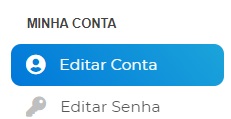
Minha Conta é onde você pode editar suas informações de conta da plataforma de gestão centralizada, além de trocar de senha. |
1. Editar Conta
|
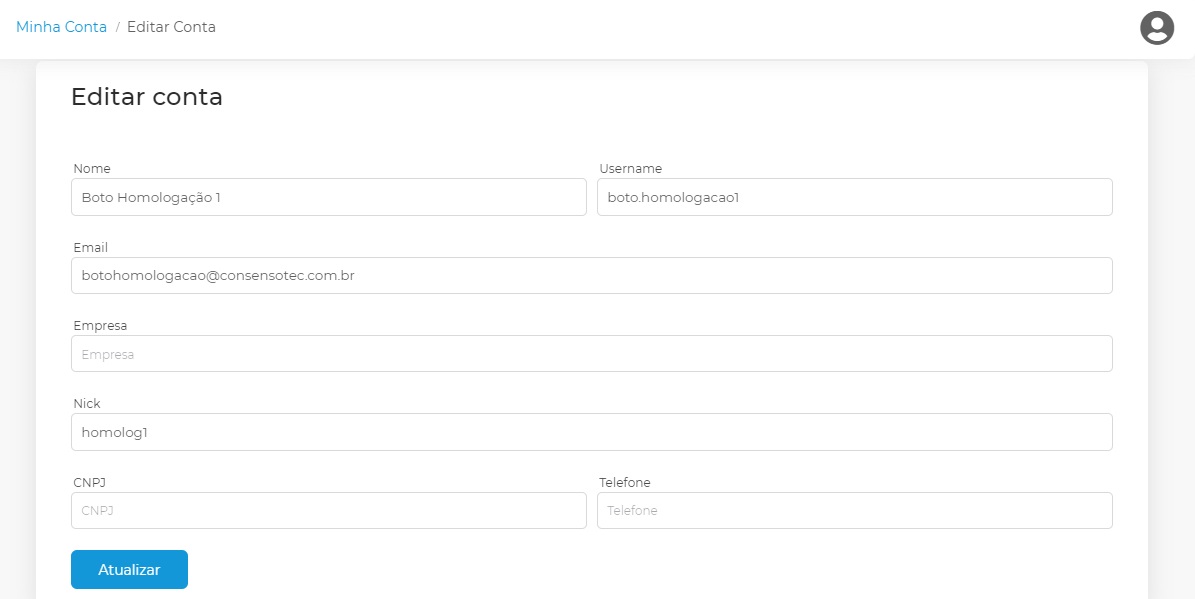
Acima, é possível visualizar para edição todas as suas informações de conta. Faça as alterações que necessita e clique em |
 .
.
2. Editar Senha
|
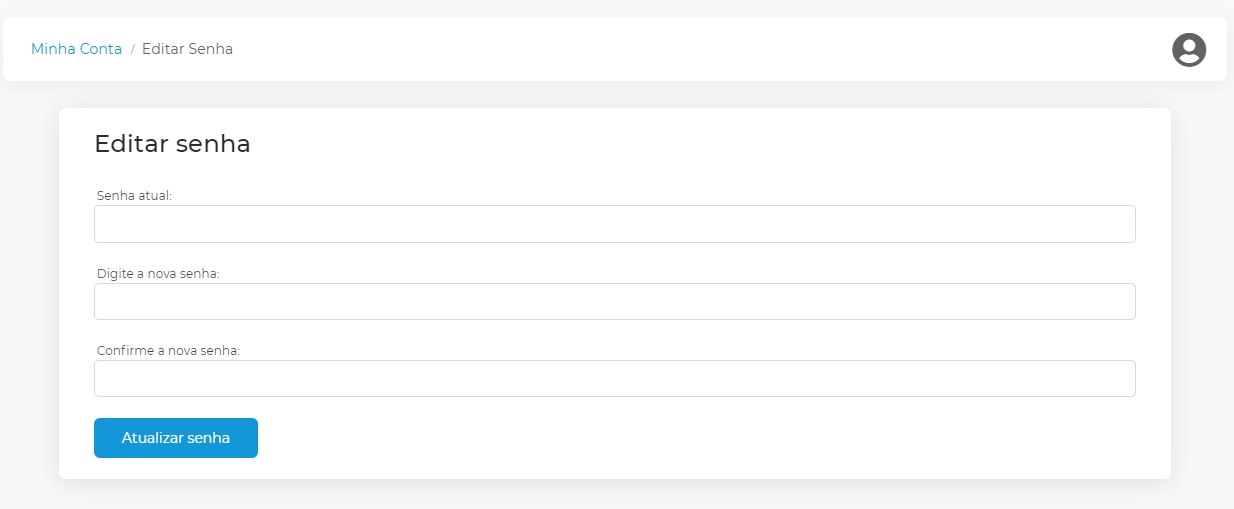
Acima, é possível alterar sua senha de acesso à plataforma de gestão centralizada. Altere sua senha e clique em |
 .
.
Conclusão
|
Acompanhar suas estatísticas de acesso; configurar seu app e chatbot de acordo com sua estratégia de mídia e marketing; escolher o serviço que você deseja disponibilizar para o público, no canal de sua preferência; beneficiar-se de um Modelo de Inteligência Artificial rico e ambientado; obter insights com a experiência de uso do cliente; estabelecer as restrições de exibição do Chatbot em domínios autorizados; definir a estratégia de autenticação e configurar seus servidores. O potencial da plataforma de gestão centralizada é incrível, dando a você ampla possibilidade de gerir o seu Chatbot. |
Clique AQUIpara retornar.
