
 Esta versão foi Substituída por uma Versão Recentemente Aprovada.Esta versão (26/08/2015 20:16) é um Rascunho.
Approvals: 0/1
Essa é uma revisão anterior do documento!

Consultar Documentos de Cobrança
Esta funcionalidade permite consultar documentos de cobrança, apresentando os itens do documento associado ao imóvel, podendo ser acessada no caminho: GSAN > Cobranca > Consultar Documentos de Cobrança.
Ao selecionar esta funcionalidade, o sistema exibe a tela de filtro abaixo. Informe os parâmetros que julgar necessários e clique no botão  .
.
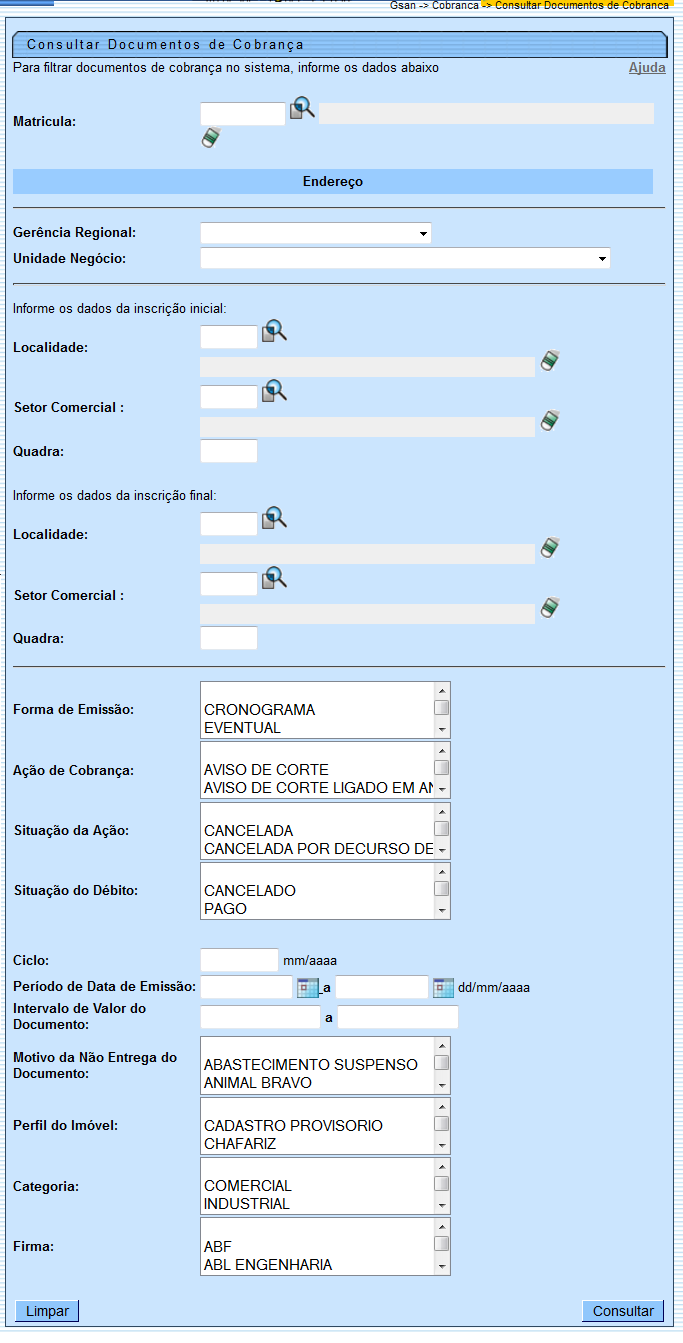
Preenchimento dos campos
Informar, pelo menos, um dos parâmetros de pesquisa relacionados abaixo.
| Campo | Orientações para Preenchimento |
|---|---|
| Matrícula do Imóvel | Para pesquisar os “Documentos de Cobrança” vinculados a um imóvel, informe a matrícula do imóvel e tecle “Enter”, ou clique no botão “Pesquisar”  , que fica ao lado do campo. Neste caso será apresentada uma tela de “popup”, onde será possível efetuar a pesquisa do imóvel no cadastro. , que fica ao lado do campo. Neste caso será apresentada uma tela de “popup”, onde será possível efetuar a pesquisa do imóvel no cadastro.Após a informação da matrícula de um imóvel, ou da seleção do imóvel na tela de pesquisa, o sistema apresentará a inscrição do imóvel, no campo correspondente. Para limpar o campo da matrícula do imóvel, clique no botão  , que fica ao lado do campo. , que fica ao lado do campo.Este campo não poderá ser preenchido, caso um dois campos relacionados abaixo estejam preenchidos: Gerência Regional; Unidade de Negócio; Dados das Inscrições Inicial e Final. |
| Gerência Regional | Caso deseje pesquisar os “Documentos de Cobrança” por “Gerência Regional”, selecione-a na lista apresentada ao lado do campo. Este campo não poderá ser preenchido, caso um dois campos relacionados abaixo estejam preenchidos: Matrícula do Imóvel; Unidade de Negócio; Dados das Inscrições Inicial e Final. |
| Unidade de Negócio | Caso deseje pesquisar os “Documentos de Cobrança” por “Unidade de Negócio”, selecione-a na lista apresentada ao lado do campo. Este campo não poderá ser preenchido, caso um dois campos relacionados abaixo estejam preenchidos: Matrícula do Imóvel; Gerência Regional; Dados das Inscrições Inicial e Final. |
| Intervalo da Inscrição de Imóveis (Inicial e Final) | Seguem, abaixo, os campos para preenchimento do intervalo de inscrição para pesquisar os “Documentos de Cobrança” de um conjunto de imóveis. Cada campo tem duas instâncias. Uma para a inscrição inicial e outra para a final. Observação: O intervalo de inscrições de imóveis não poderá ser preenchido, caso um dois campos relacionados abaixo estejam preenchidos: Matrícula do Imóvel; Gerência Regional; Unidade de Negócio. Localidade: Informe o código de uma localidade, e tecle “Enter”, ou clique no botão “Pesquisar” , que fica ao lado do campo. Neste caso será apresentada uma tela de “popup”, onde será possível efetuar a pesquisa das localidades cadastradas. Após a informação do código de uma localidade, ou da seleção de uma localidade na tela de pesquisa, o sistema apresentará o nome da localidade no campo correspondente. Para obter ajuda sobre a funcionalidade de pesquisa, clique “Pesquisar Localidade”.Ao atualizar este campo na inscrição inicial, o seu valor será replicado na inscrição final. Ao clicar no botão “Limpar Campo” o sistema, além de limpar o campo da “Localidade” irá limpar, também, os campos da inscrição que estão abaixo da “Localidade”.Caso esteja na inscrição inicial, os campos da inscrição final, também, serão limpos. Setor Comercial: O setor comercial só deverá ser informado, após a localidade já ter sido informada. Informe o código do setor comercial, e tecle “Enter”, ou clique no botão “Pesquisar” , que fica ao lado do campo. Neste caso será apresentada uma tela de “popup”, onde será possível efetuar a pesquisa dos setores comerciais cadastrados para a localidade informada. Após a informação do código de um setor comercial, ou da seleção de um setor comercial na tela de pesquisa, o sistema apresentará o nome do setor comercial no campo correspondente. Para obter ajuda sobre a funcionalidade, clique em “Pesquisar Setor Comercial”.Ao atualizar este campo na inscrição inicial, o seu valor será replicado na inscrição final. Ao clicar no botão “Limpar Campo” , o sistema além de limpar o campo do “Setor Comercial”, irá limpar, também, os campos da inscrição que estão abaixo do “Setor Comercial”.Caso esteja na inscrição inicial, os campos da inscrição final, também, serão limpos. Quadra: Informe o código da quadra. Ao atualizar este campo na inscrição inicial, o seu valor será replicado na inscrição final. |
| Forma de Emissão | Caso deseje efetuar a pesquisa pela “Forma de Emissão” do “Documento de Cobrança”. Selecione-as na caixa apresentada ao lado do campo. Você pode selecionar mais de uma “Forma de Emissão” para configurar a pesquisa. Para selecionar mais de uma “Forma de Emissão”, utilize as teclas “Ctrl” e “Shift”, concomitantemente com o clique do “Mouse” sobre a descrição da “Forma de Emissão” que desejar selecionar. A tecla “Ctrl” seleciona uma linha na caixa; e a tecla “Shift” seleciona um conjunto de linhas. Caso você clique mais de uma vez sobre a mesma linha, com a tecla “Ctrl” pressionada, a “Forma de Emissão” será, sucessivamente, marcada e desmarcada. |
| Ação de Cobrança | Caso deseje efetuar a pesquisa pelo tipo da “Ação de Cobrança”, selecione-as na caixa apresentada ao lado do campo. Você pode selecionar mais de um tipo da “Ação de Cobrança” para configurar a pesquisa. Para selecionar mais de um tipo da “Ação de Cobrança”, utilize as teclas “Ctrl” e “Shift”, concomitantemente com o clique do “Mouse” sobre a descrição da “Ação de Cobrança” que desejar selecionar. A tecla “Ctrl” seleciona uma linha na caixa; e a tecla “Shift” seleciona um conjunto de linhas. Caso você clique mais de uma vez sobre a mesma linha, com a tecla “Ctrl” pressionada, a “Ação de Cobrança” será, sucessivamente, marcada e desmarcada. |
| Período da Data de Emissão | Para pesquisar os “Documentos de Cobrança” pelo “Período da Data de Emissão”, informe a data inicial e final do período nos campos correspondentes. Ao digitar a informação nos campos das datas, você não precisa preocupar-se com as barra de separação, porque o sistema as coloca automaticamente. As datas devem ser informadas no formato: DD/MM/AAAA, onde DD corresponde ao dia, MM corresponde ao mês e AAAA, ao ano. O dia e o mês devem ser informados, obrigatoriamente, com dois dígitos e o ano com quatro. Caso deseje pesquisar a data num calendário, clique no botão  , que fica ao lado dos campos das datas; e selecione a data a partir do calendário. , que fica ao lado dos campos das datas; e selecione a data a partir do calendário.Clique em Pesquisar Calendário para obter informações mais detalhadas sobre a tela do calendário. Ao informar a data inicial, o sistema a repetirá na data final. Mas você poderá alterar a data final para uma data superior à inicial. Ao limpar a data inicial, o sistema, automaticamente, limpará a data final. |
| Intervalo de Valor do Documento | Para pesquisar os “Documentos de Cobrança” pelo “Intervalo de Valor dos Documentos”, informe os valores inicial e final do intervalo, em Reais(R$). Ao informar o valor inicial, o sistema o repetirá no valor final. Mas você poderá alterar o valor final para um valor superior ao inicial. Ao limpar o valor inicial, o sistema, automaticamente, limpará o final. |
| Motivo da Não Entrega do Documento | Caso deseje efetuar a pesquisa dos “Documentos de Cobrança” pelos “Motivos da Não Entrega do Documento”, selecione-os na caixa apresentada ao lado do campo. Você pode selecionar mais de um “Motivo da Não Entrega do Documento” para configurar a pesquisa. Para selecionar mais de um “Motivo da Não Entrega do Documento”, utilize as teclas “Ctrl” e “Shift”, concomitantemente com o clique do “Mouse” sobre a descrição dos “Motivos da Não Entrega do Documento” que desejar selecionar. A tecla “Ctrl” seleciona uma linha na caixa; e a tecla “Shift” seleciona um conjunto de linhas. Caso você clique mais de uma vez sobre a mesma linha, com a tecla “Ctrl” pressionada, o “Motivo da Não Entrega do Documento” será, sucessivamente, marcado e desmarcado. |
| Perfil do Imóvel | Caso deseje efetuar a pesquisa dos “Documentos de Cobrança” pelos “Perfis dos Imóveis”, selecione-os na caixa apresentada ao lado do campo. Você pode selecionar mais de “Perfil do Imóvel” para configurar a pesquisa. Para selecionar mais de um “Perfil do Imóvel”, utilize as teclas “Ctrl” e “Shift”, concomitantemente com o clique do “Mouse” sobre a descrição dos “Perfis dos Imóveis” que desejar selecionar. A tecla “Ctrl” seleciona uma linha na caixa; e a tecla “Shift” seleciona um conjunto de linhas. Caso você clique mais de uma vez sobre a mesma linha, com a tecla “Ctrl” pressionada, o “Perfil do Imóvel” será, sucessivamente, marcado e desmarcado. |
| Categoria | Selecione uma ou mais opções disponibilizadas pelo sistema. Para selecionar um item, clique sobre a opção desejada, para selecionar mais de uma opção, mantenha pressionada a tecla “Ctrl” e clique nas demais opções que desejar. |
| Firma | Selecione uma ou mais opções disponibilizadas pelo sistema. Para selecionar um item, clique sobre a opção desejada, para selecionar mais de uma opção, mantenha pressionada a tecla “Ctrl” e clique nas demais opções que desejar. |
Esta tela será exibida como resultado da consulta, com base nos parâmetros informados.
Cob - ConsultarDocumentosCobranca - TelaResConsulta.png

Ao clicar no hiperlink do item desejado, campo “DOC”, tela “Consultar Documento de Cobrança”, acima, será exibida a tela “Consultar Itens do Documento de Cobrança”, conforme tela abaixo.
Cob - ConsultarDocumentosCobranca - TelaConsultaItens.png

Ao clicar no botão |alt="Impressora2.jpg", tela “Consultar Documento de Cobrança”, o sistema gera o relatório “RELAÇÃO DE DOCUMENTOS DE COBRANÇA”, conforme modelo abaixo.

MODELO DO RELATÓRIO: RELAÇÃO DE DOCUMENTOS DE COBRANÇA
Cob - ConsultarDocumentosCobranca - TelaRel.png

= Funcionalidade dos Botões =
(% height=“205” width=“821” %)
| =Botão |
| |alt="Lupa.gif" |
| |alt="Borracha.gif" |
| |alt="Calendario.gif" |
| |alt="Limpar.jpg" |
| |alt="Consultar.png" |
| Voltar_filtro.jpg |
| |alt="Impressora2.jpg" |


Clique aqui para retornar ao Menu Principal do GSAN